 Masher
Masher
Funktionen
Alles, was Masher mit Voicemeeter, Windows-Audio und MIDI-Hardware anstellt, nach Bereichen geordnet. Wie man es bedient, steht im Handbuch.
Mixer
Live-Mixer und Kanal-Detail
Alle Strips und Busse von Voicemeeter, so viele wie die Edition hat. Jeder Kanal zeigt Pegel mit Spitzenwert, Fader, Mute, Solo, Mono, die Routing-Tasten A1–A5 und B1–B3 sowie einen Limiter.
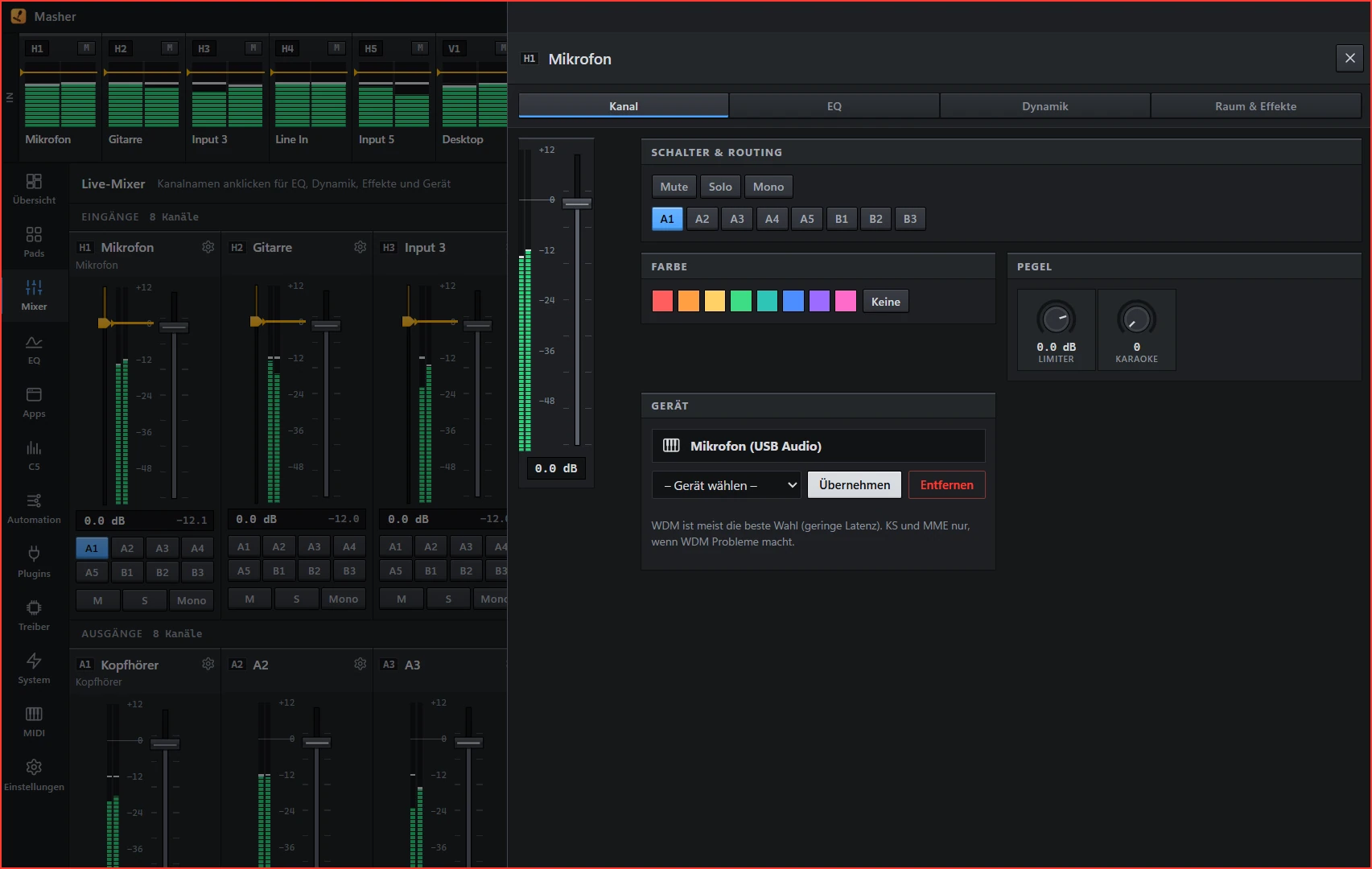
- Ein Klick auf den Kanalnamen öffnet alle Einstellungen in einer Seitenleiste.
- Kanäle umsortieren, ein- und ausblenden, umbenennen und einfärben.
- Breite und Höhe der Strips, Routing-Tasten und Gerätenamen einstellbar.
- Die Pegelbrücke oben zeigt in jeder Ansicht, was Voicemeeter gerade tut.
- Das Layout liegt in
settings/shared.jsonund reist mit auf andere PCs.
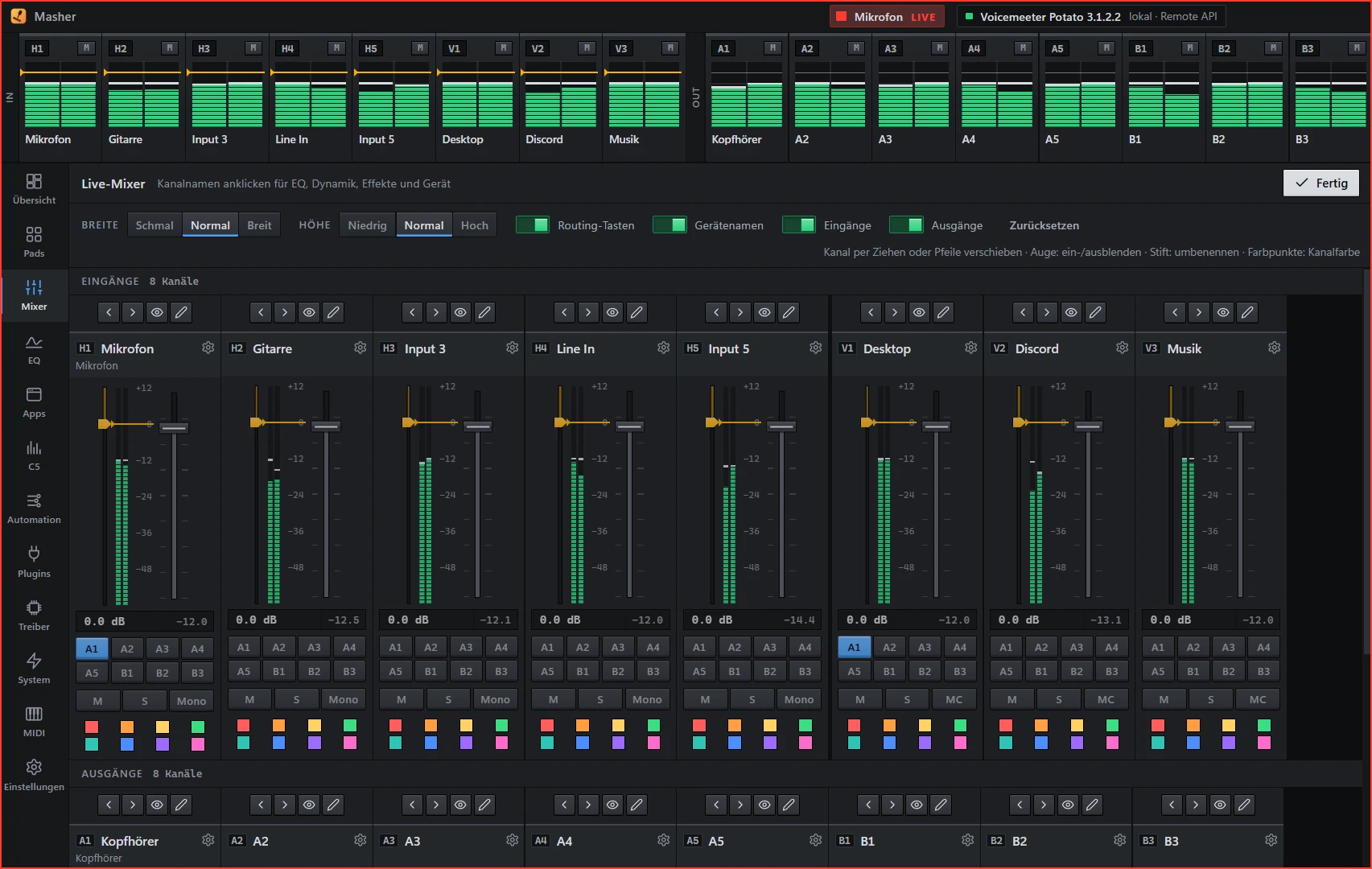
Vier Reiter pro Kanal
- Kanal: Schalter, Routing, Farbe, Limiter, Karaoke und die Wahl des Hardware-Geräts (WDM, KS, MME, ASIO).
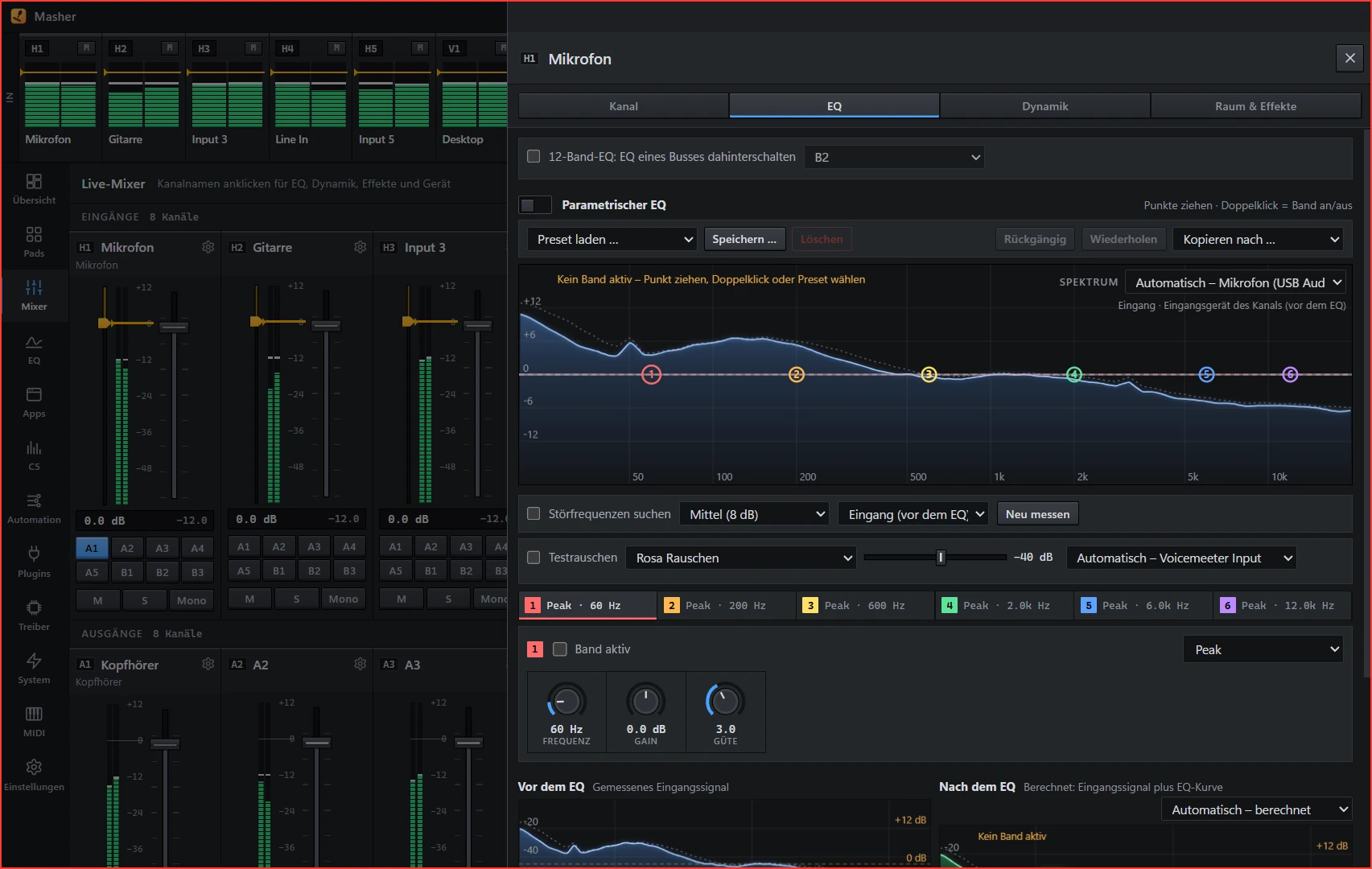
- EQ: parametrischer EQ mit Messung, siehe unten.
- Dynamik: Kompressor, Gate und Denoiser.
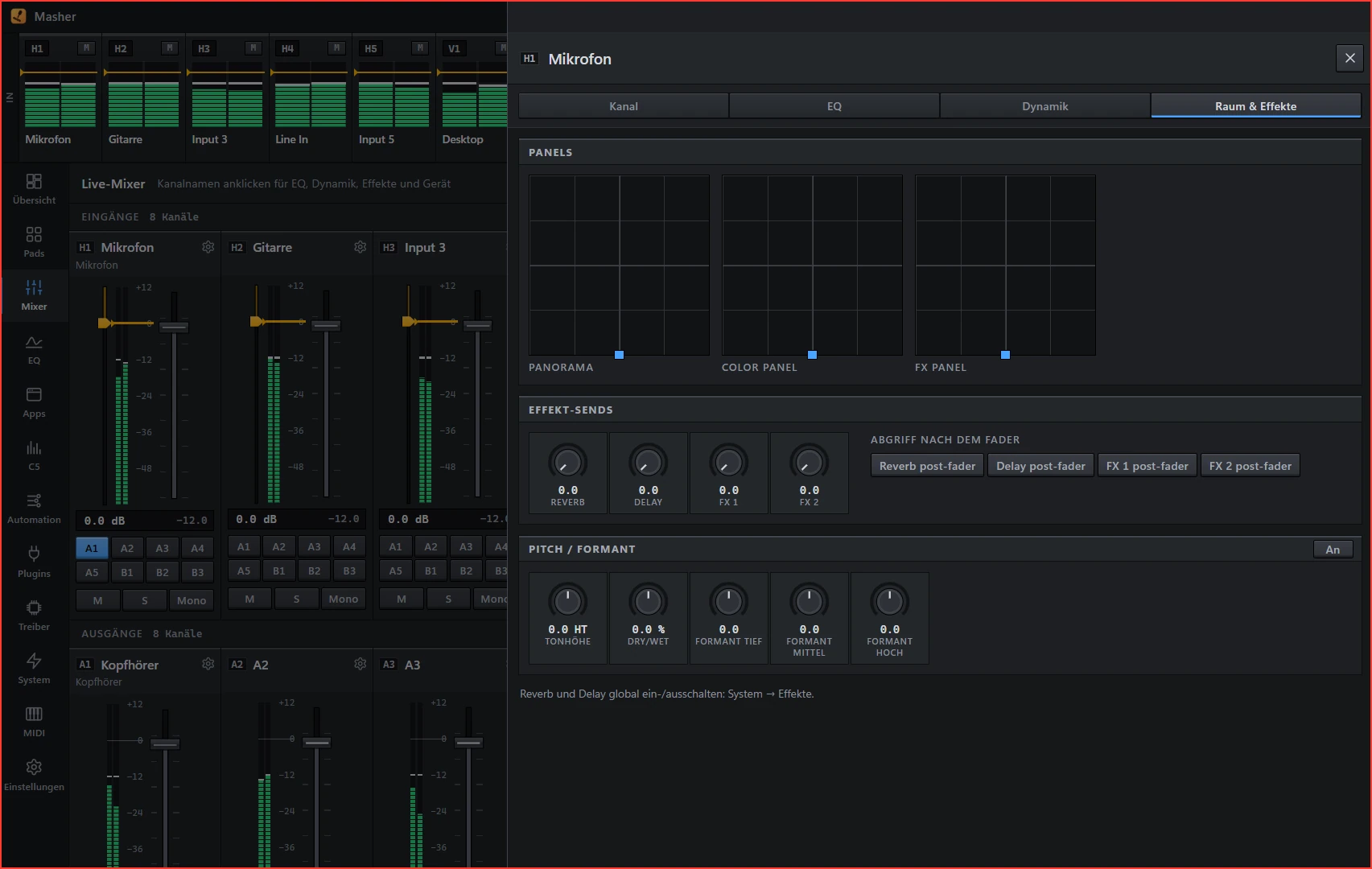
- Raum und Effekte: Panorama, Color- und FX-Panel als XY-Felder, Effekt-Sends, Pitch und Formanten.
Welche Regler erscheinen, hängt davon ab, was der Kanal kann. Busse haben dieselbe Seitenleiste mit den passenden Reitern.
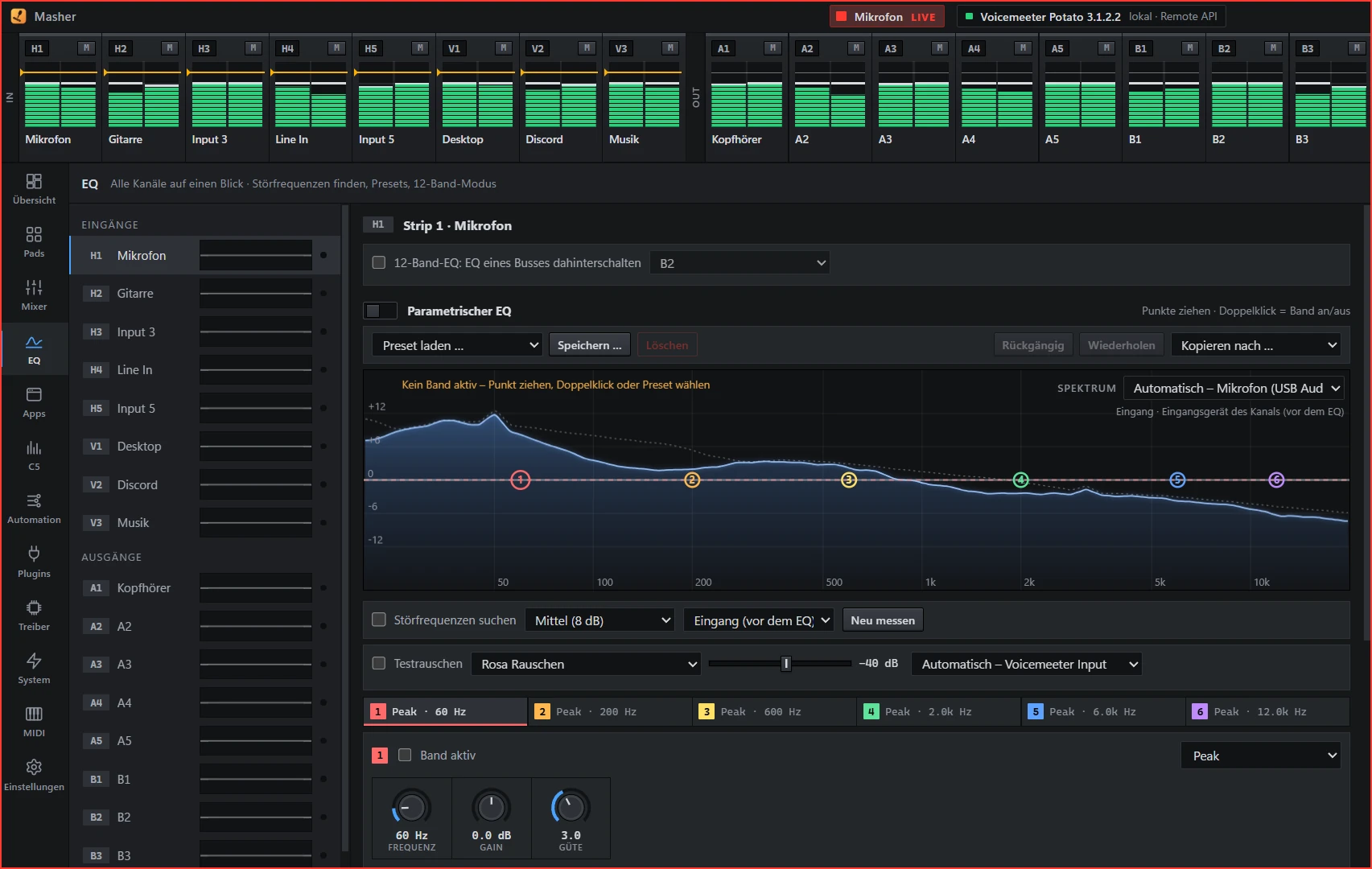
EQ
Parametrischer EQ mit Messung
Die EQ-Seite zeigt jeden Strip und Bus mit einer Miniatur seiner Kurve und rechts den vollen Editor des gewählten Kanals. So sieht man auf einen Blick, wo welcher EQ eingreift.
- 6 Bänder mit Typ, Frequenz, Gain und Güte, ziehbar in der Kurve. Doppelklick schaltet ein Band an oder aus.
- 12-Band-Modus: Der EQ eines Busses wird hinter den EQ des Strips geschaltet.
- Live-Spektrum vor dem EQ, berechnet nach dem EQ.
- Presets laden und speichern, Rückgängig, Wiederholen, Kopieren auf andere Kanäle.
- Bass, Mitten und Höhen bei virtuellen Kanälen.
Störfrequenzen finden
Die App mittelt das Live-Spektrum der gewählten Quelle und markiert auffällige Peaks, etwa Brummen, Pfeifen oder Resonanzen. Ein Klick auf einen Peak beseitigt ihn mit Notch oder Absenkung.
Das Testrauschen (rosa oder weiß, mit Pegelregler und Ausgabegerät) macht Resonanzen von Raum und Anlage sichtbar. Es schaltet sich nach 2 Minuten von selbst ab.
Dynamik und Effekte
Kompressor, Gate, Effekt-Sends, C5
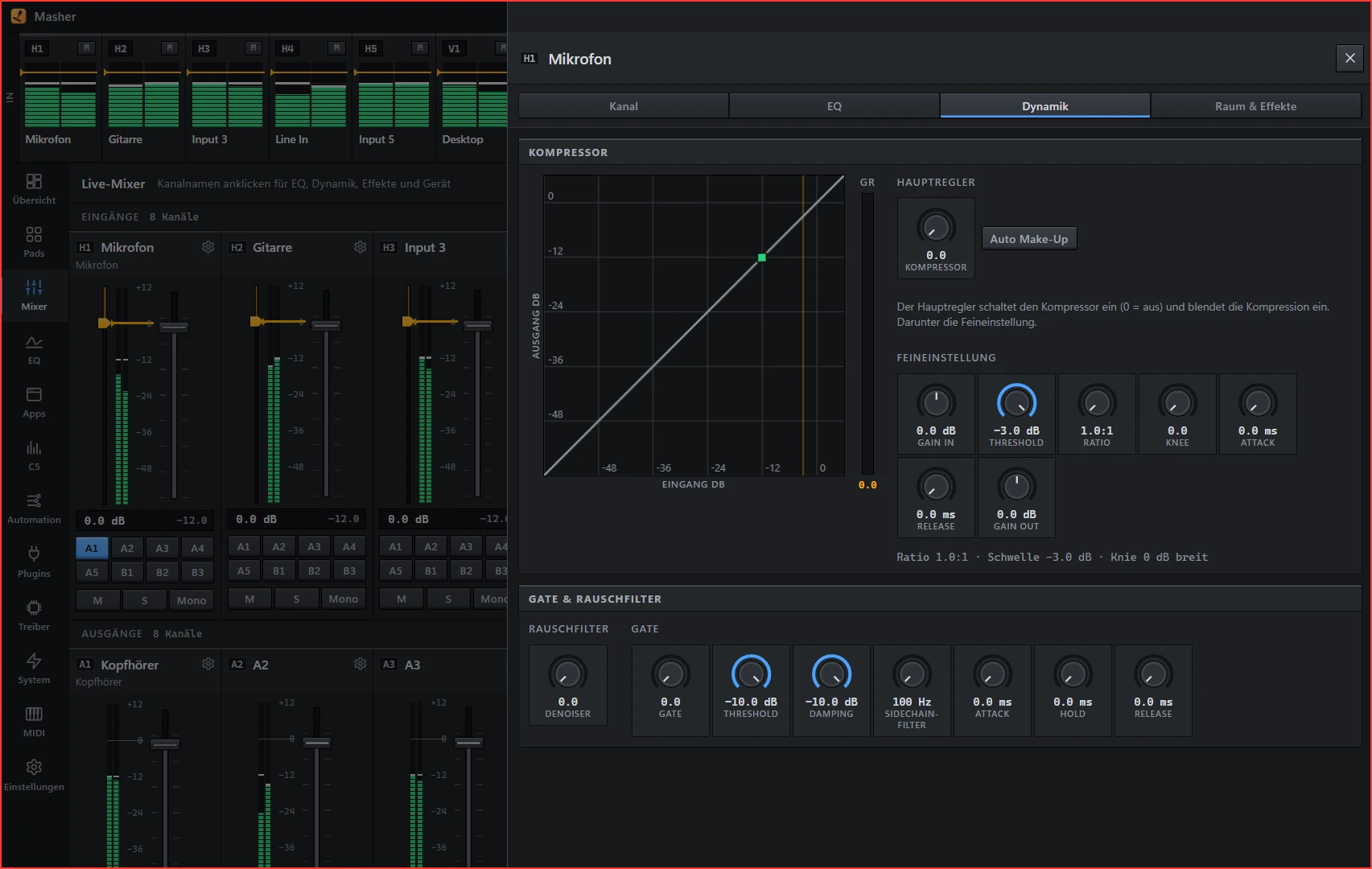
Kompressor
Kennlinie mit Eingangs- und Ausgangspegel, Gain-Reduction-Anzeige, Hauptregler und Feineinstellung: Gain In, Threshold, Ratio, Knee, Attack, Release, Gain Out, Auto Make-Up.
Gate und Denoiser
Threshold, Damping, Sidechain-Filter, Attack, Hold und Release. Alle Detailwerte sind erreichbar.
Effekte
Sends und Returns für Reverb, Delay, FX 1 und FX 2, wahlweise nach dem Fader. Pitch mit Dry/Wet und drei Formant-Reglern. Globale Reverb- und Delay-Einheit unter System.
C5-Limiter
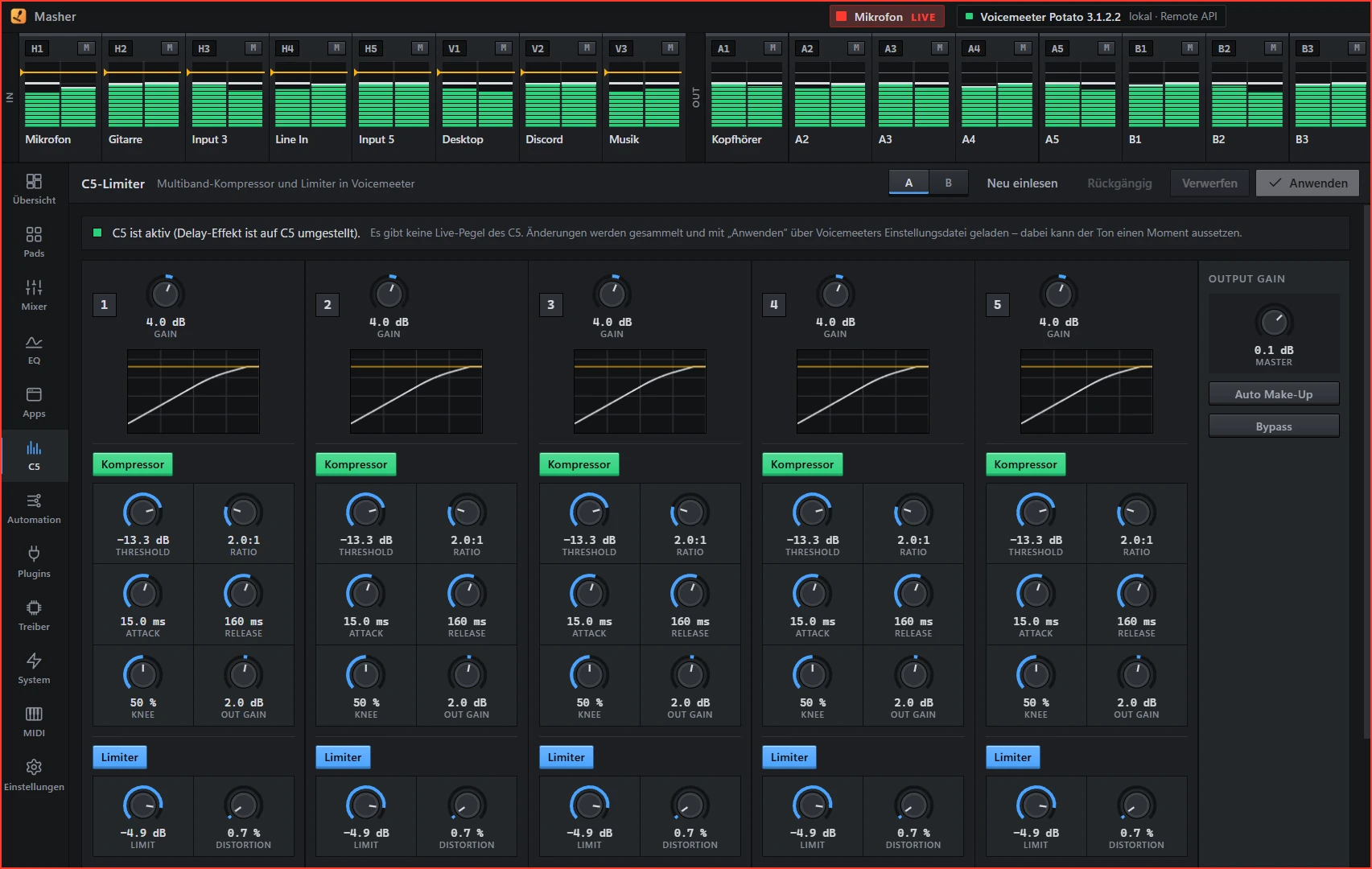
Der 5-Band-Kompressor und Limiter von Voicemeeter hat keine Live-Parameter in der Remote API. Masher liest den Stand aus Voicemeeters Settings-Datei, du änderst Werte, und Anwenden schreibt nur die C5-Abschnitte zurück. Alles andere bleibt unverändert.
- 5 Bänder mit Kompressor und Limiter, je mit Kennlinie
- A/B-Speicher zum Vergleichen, Rückgängig mit den letzten 10 Ständen
- Output Gain, Auto Make-Up und Bypass für das ganze Plugin
Apps und Routing
Windows-Apps pro Gerät und Lautstärke
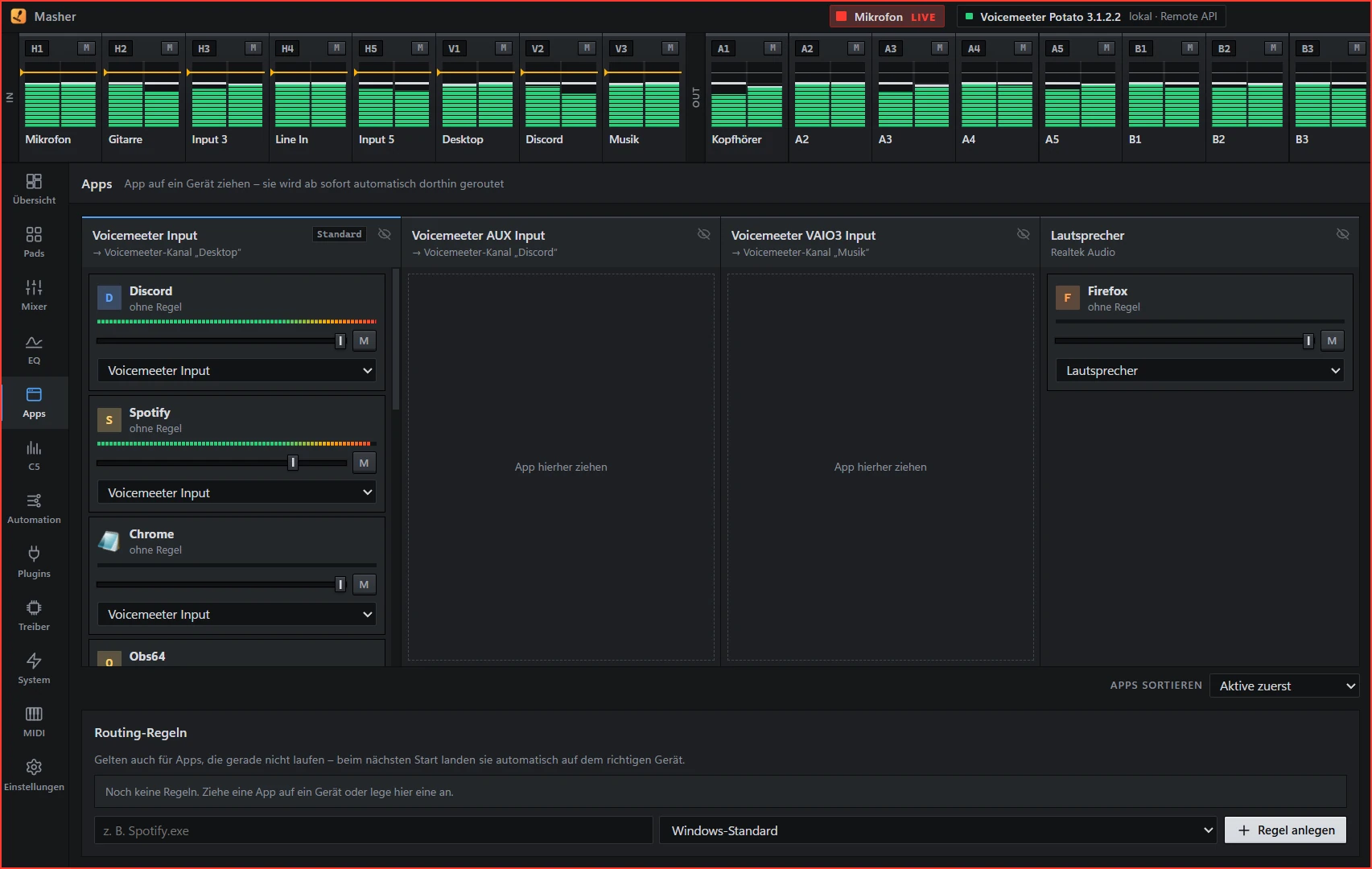
Jedes Wiedergabegerät ist eine Spalte. Programme, die Audio abspielen, erscheinen unter dem Gerät, auf das sie ausgeben. Ziehst du eine App auf eine andere Spalte, wird sie ab sofort dorthin geroutet.
- Das Routing bleibt nach einem Neustart der App erhalten und gilt auch für Apps, die gerade nicht laufen.
- Lautstärke, Stumm und Ausgabegerät pro App, mit Live-Pegel.
- Die App-Lautstärke lässt sich auf ein Fader-Pad oder einen MIDI-Fader legen.
- Regeln speichern Geräte-ID und Name. Auf einem anderen PC findet Masher das Gerät über den Namen.
- Sortieren nach aktiv, Name oder Lautstärke; Spalten umordnen und ausblenden.
Automation
Regeln, Ducking, Szenen, Verlauf
Alles läuft im Hauptprozess der App, also auch dann, wenn das Fenster im Tray liegt. Mit Fernzugriff läuft es auf dem Voicemeeter-PC.
Regeln: Wenn … (nur wenn …) dann …
Ein Editor mit drei Abschnitten. Aktionen laufen nacheinander, mit Warten entstehen Pausen. Jede Regel hat einen Schalter, und eine Regel löst höchstens alle 0,5 Sekunden einmal aus.
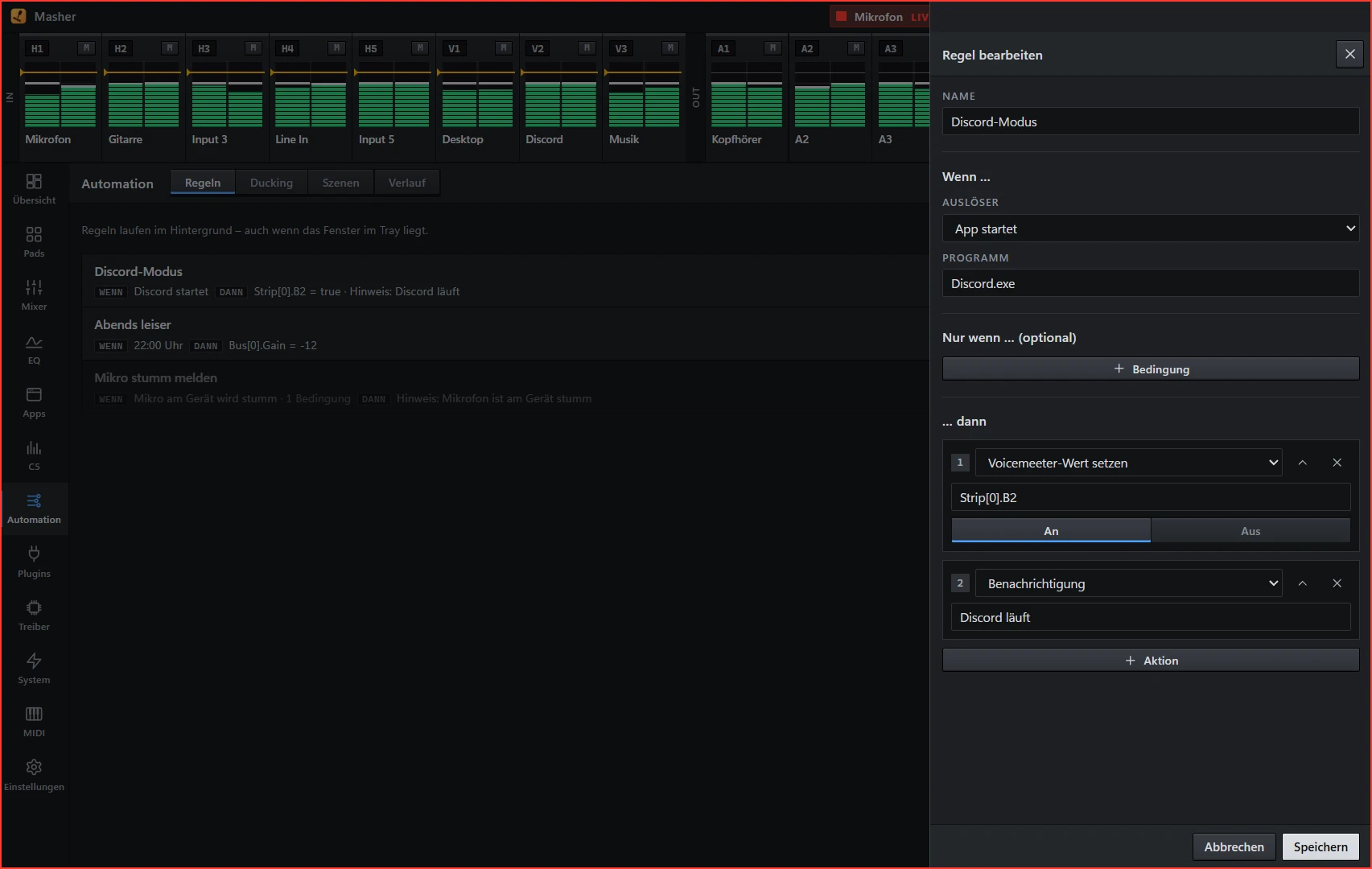
| Wenn (Auslöser) | Nur wenn (Bedingung) | Dann (Aktion) |
|---|---|---|
| App startet · App wird beendet · App spielt / verstummt · Pegel über oder unter Schwelle · Voicemeeter-Wert ändert sich · Mikro am Gerät stumm / offen · Gerät angeschlossen / getrennt · Uhrzeit mit Wochentagen · Manuell per Pad, MIDI oder Hotkey | App läuft · Voicemeeter-Wert ist … · Zeitfenster | Voicemeeter-Wert setzen · Skript ausführen · Szene abrufen · App umrouten · App-Lautstärke · App stumm / laut · Warten · Windows-Benachrichtigung |
Auto-Ducking
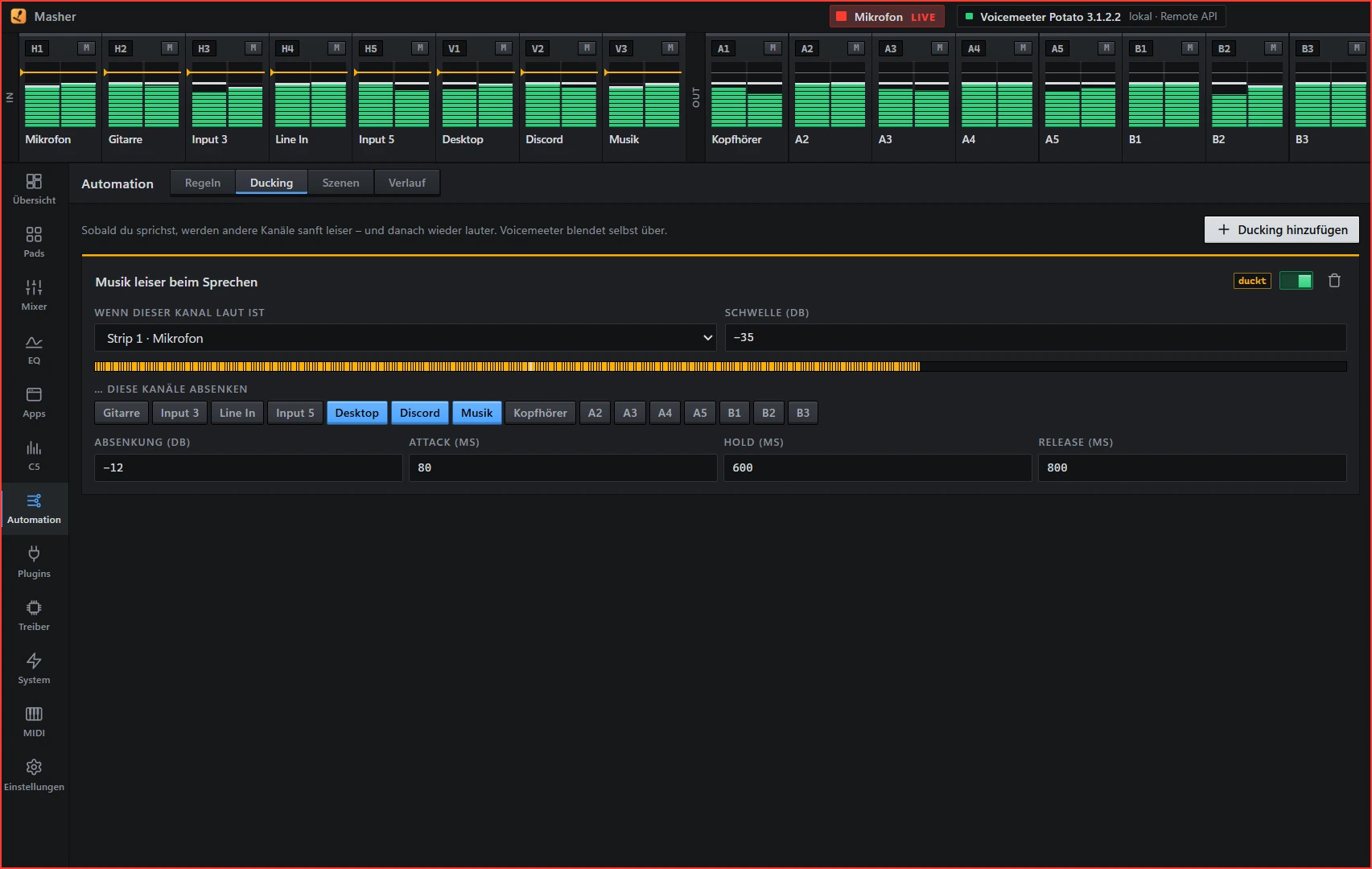
Quelle, Schwelle, Ziele und Absenkung in dB, dazu Attack, Hold und Release in Millisekunden. Voicemeeter fährt die Rampen selbst, die App entscheidet nur, wann abgesenkt und wann freigegeben wird.
Szenen
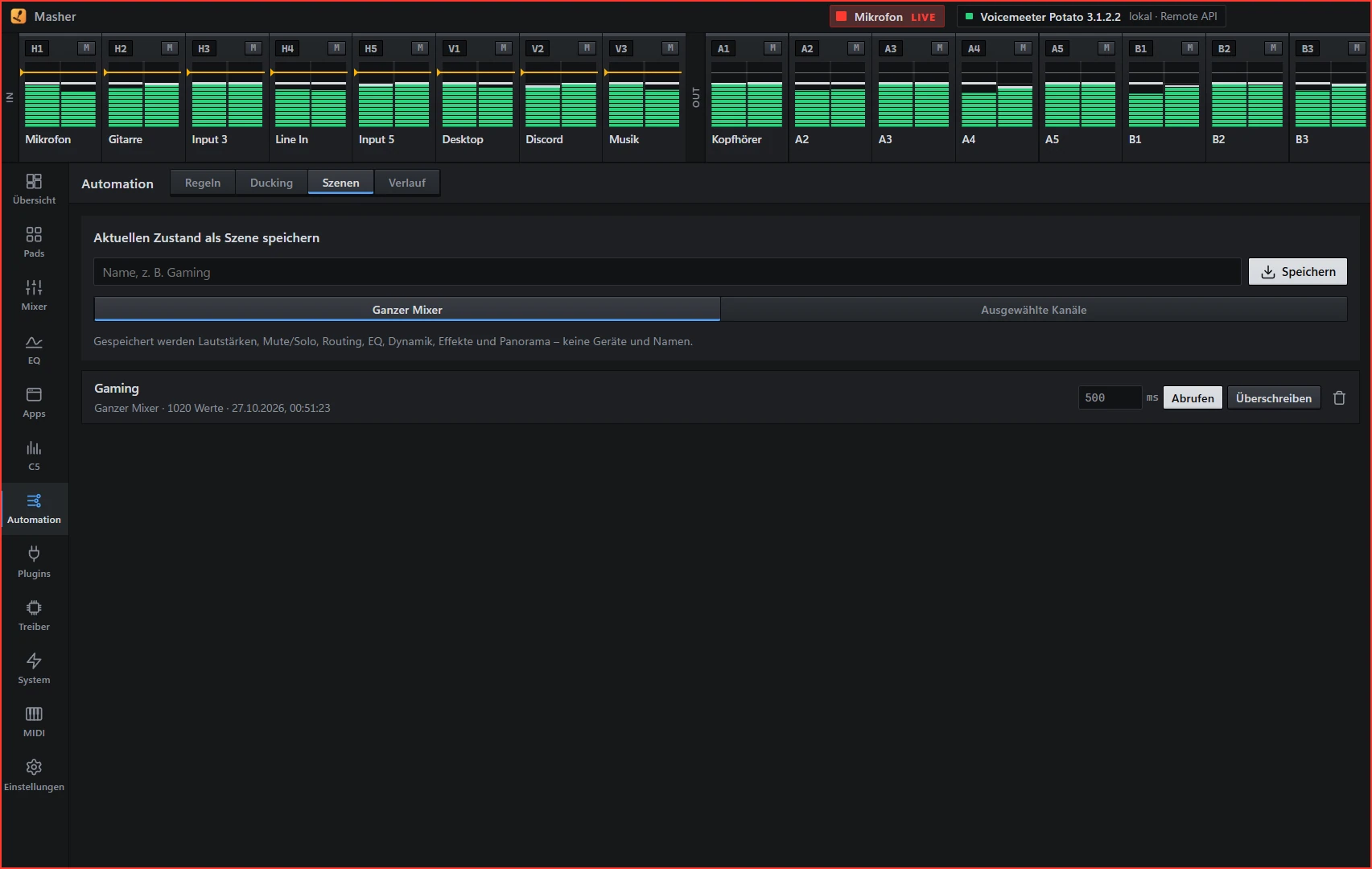
Eine Szene speichert den ganzen Mixer oder nur gewählte Kanäle. Abrufen mit Überblendung von 0 bis 10 000 ms: per Klick, als Pad oder aus einer Regel. Überschreiben und Löschen jederzeit.
Verlauf
Jede ausgeführte Regel mit Zeitpunkt, Auslöser und Ergebnis, auch Fehler. Praktisch, wenn eine Regel nicht tut, was man erwartet.
Pads
Bedienfeld aus Tasten und Fadern
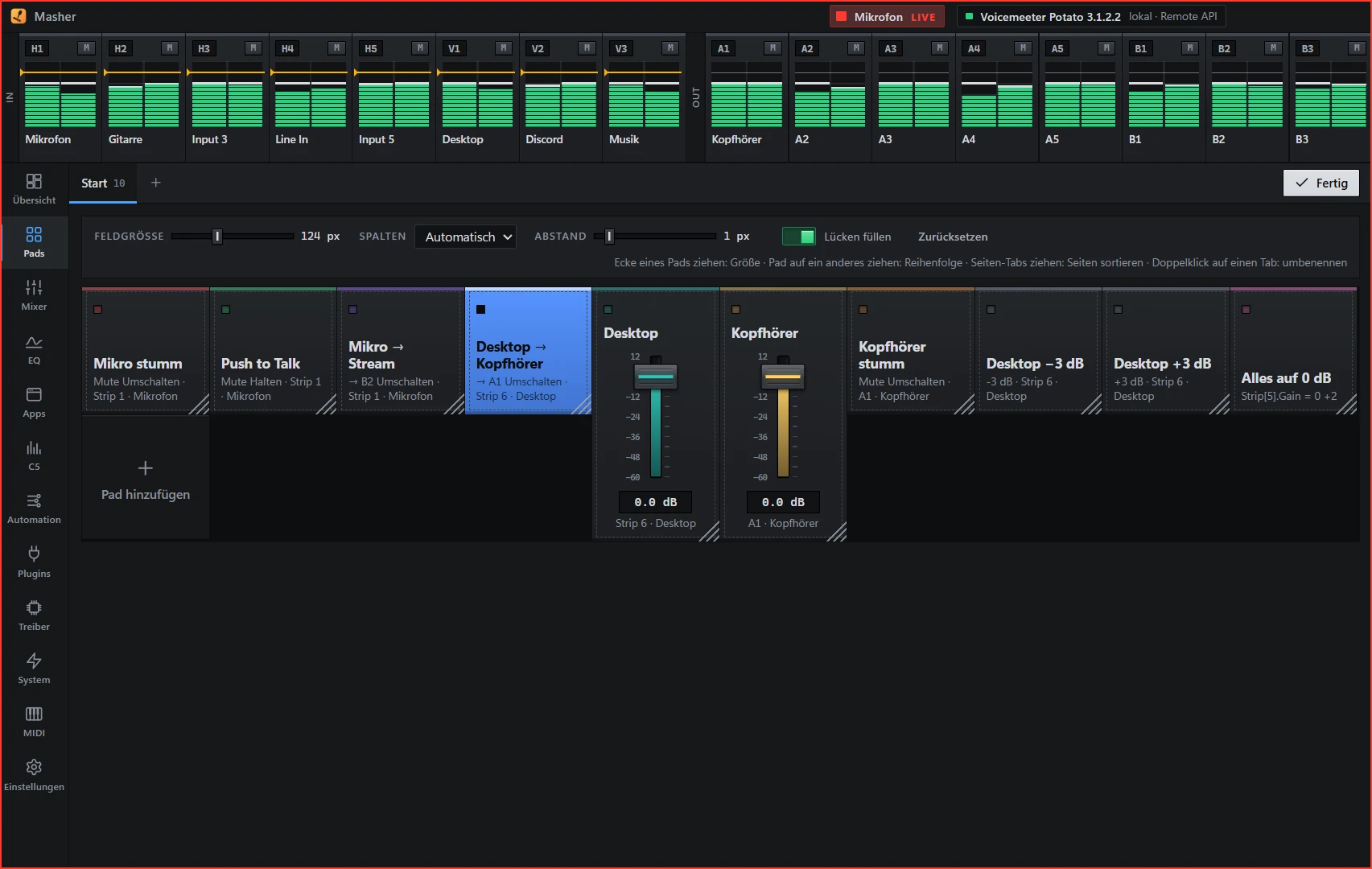
Beliebig viele Seiten, jede mit eigener Feldgröße, Spaltenzahl und Abstand. Jedes Pad ist beliebig groß, per Ziehen sortierbar und lässt sich auf andere Seiten schieben.
- Tasten: Schalten (Umschalten, Halten, Ein, Aus), Pegel setzen oder ändern, Szene, Regel, Skript.
- Fader: für Voicemeeter-Kanäle oder die Lautstärke einer App.
- Halten kehrt beim Loslassen zurück: Push-to-Talk, Räuspertaste.
- Globale Tastenkürzel, auch bei Hintergrundbetrieb.
- Profil-Export und -Import für Seiten, Pads, MIDI und Kürzel.
MIDI
Controller anschließen, Zustand zurückmelden
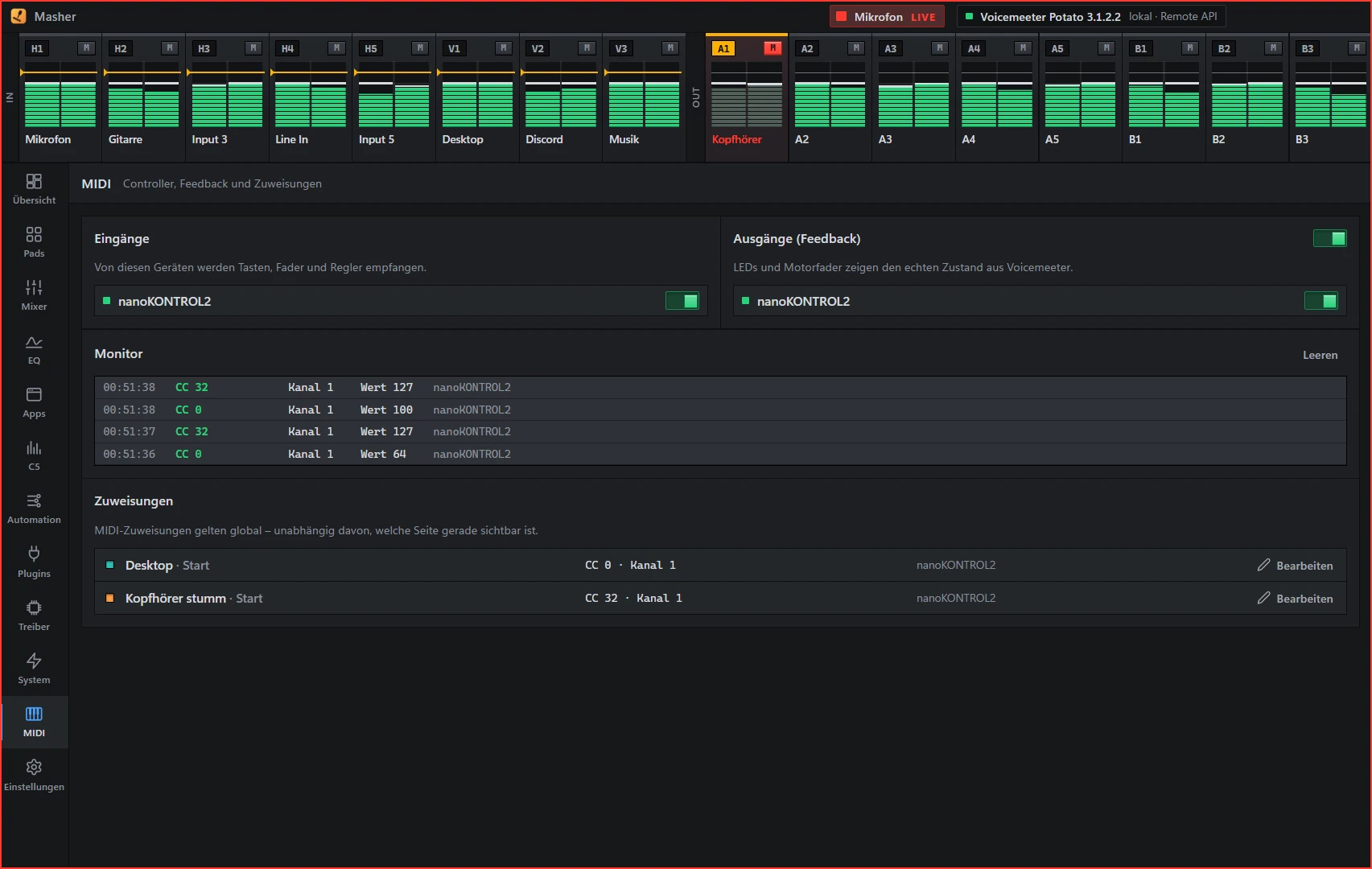
Zuweisen per Klick: „MIDI lernen“ wählen und die Taste oder den Regler am Controller betätigen. Masher kennt Note, Control Change und Pitch Bend, gilt für ein bestimmtes Gerät oder alle Geräte und arbeitet unabhängig von der gerade sichtbaren Seite.
- LEDs zeigen Mute und Routing, Motorfader fahren auf den echten Wert von Voicemeeter.
- Monitor mit Uhrzeit, Art, Kanal, Wert und Gerät jeder eingehenden Nachricht.
- Getrennte Geräte bleiben in der Liste und verbinden sich beim Anstecken wieder.
- Mit Belegungshinweisen für den Korg nanoKONTROL2 und Mackie-Geräte wie den Behringer X-Touch (Pitch Bend).
VST3-Plugins
Effektketten zwischen den Kanälen
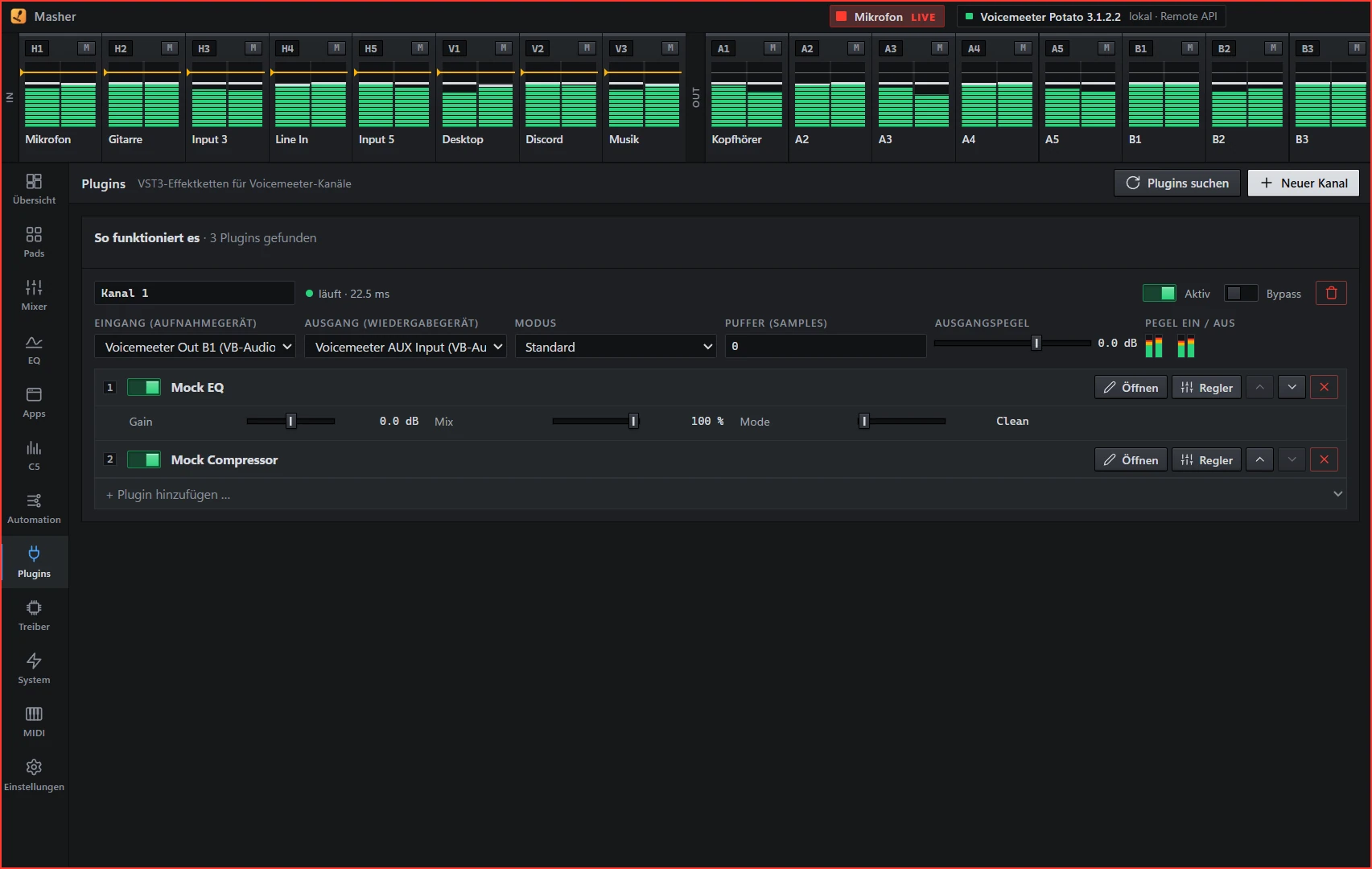
Voicemeeter lädt selbst keine VST-Plugins. Die Seite Plugins schaltet deshalb Ketten dazwischen: Ein Kanal nimmt ein Signal von einem Aufnahmegerät auf, schickt es durch beliebig viele VST3-Plugins und spielt es auf ein Wiedergabegerät.
Bus B1 → „Voicemeeter Out B1“ → [Plugin 1 → Plugin 2 → …]
→ „Voicemeeter AUX Input“ → Strip AUX- Bypass, Reihenfolge, eigenes Plugin-Fenster und Regler direkt in der App.
- Plugins laufen in einem eigenen Prozess. Stürzt eines ab, startet der Host neu, die App bleibt unberührt.
- Verzögerung etwa 20–40 ms (Windows-Audio, kein ASIO).
System
Sicherungen, Treiber, Recorder
Konfiguration sichern
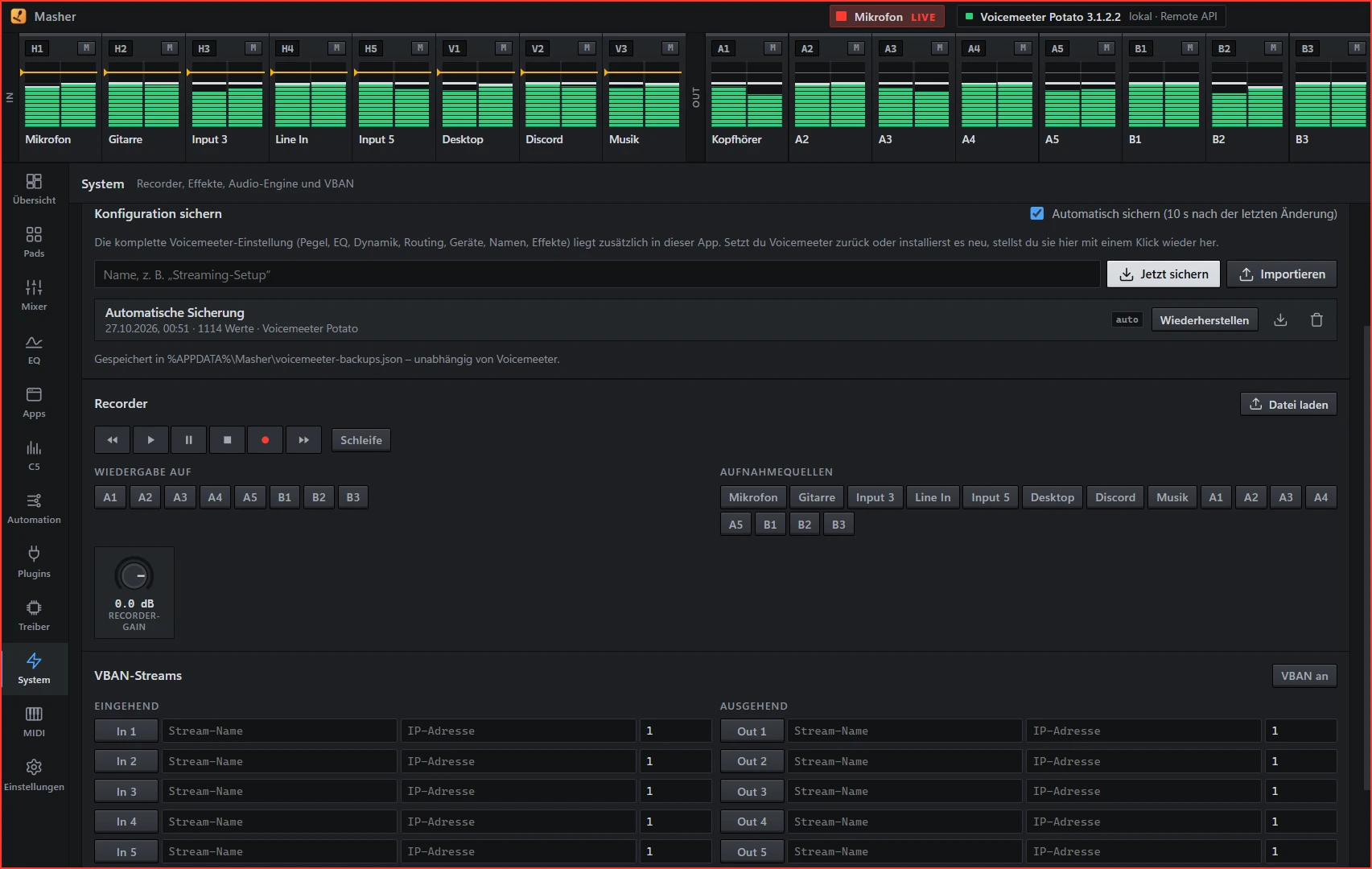
Masher führt eine eigene dauerhafte Kopie der gesamten Voicemeeter-Konfiguration. Zehn Sekunden nach der letzten Änderung entsteht automatisch eine Version, bis zu 30 automatische und 120 Sicherungen insgesamt.
- Benannte Sicherungen bleiben, bis du sie löschst.
- Wiederherstellen sichert vorher den aktuellen Stand, der Schritt lässt sich also zurücknehmen.
- Exportieren und Importieren, etwa für einen anderen PC.
Treiber und Windows-Geräte
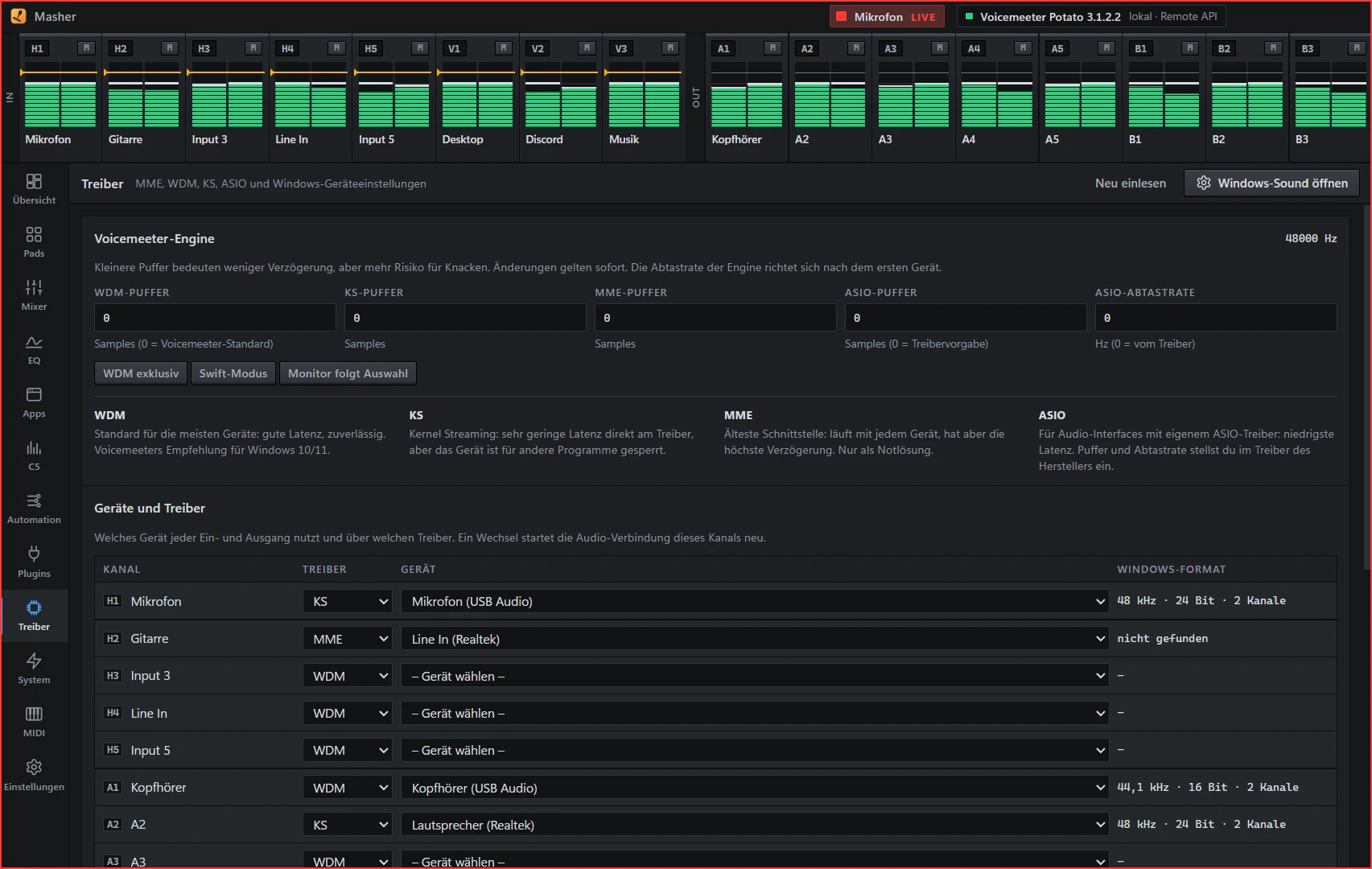
Puffer für WDM, KS, MME und ASIO, ASIO-Abtastrate, WDM exklusiv und Swift-Modus. Welches Gerät welcher Ein- und Ausgang nutzt und über welchen Treiber. Dazu die Windows-Geräteeinstellungen: Exklusivmodus, Audioverbesserungen und Formate pro Gerät.
Recorder und VBAN
Transport, Schleife, Wiedergabe-Busse, Aufnahmequellen und Gain des Voicemeeter-Recorders. Dateien laden: WAV, MP3, WMA, AIFF, M4A, FLAC. Schalter und Liste der VBAN-Streams.
Zweiter PC
Fernzugriff und geteilte Einstellungen
Masher läuft auf mehreren PCs. Am Voicemeeter-PC schaltest du den Fernzugriff ein und vergibst ein Kennwort, am Laptop trägst du IP, Port und Kennwort ein. Der Laptop spiegelt dann die App am PC, als säße er davor.
- Mixer, EQ und alle Regler, Live-Spektrum, Apps-Ansicht mit den Programmen des PCs.
- Treiber, C5, Sicherungen, Regeln, Szenen und Mikrofon-Erkennung.
- Pads, MIDI und Tastenkürzel laufen am Laptop und steuern über die Verbindung den PC.
- Pads, Regeln, Skin und Layouts liegen in
settings/shared.jsonund reisen per git.
Sicherheit: Die Verbindung ist per Kennwort geschützt, aber nicht verschlüsselt. Nur im eigenen Netzwerk verwenden.
Übersicht
Der Zweitmonitor
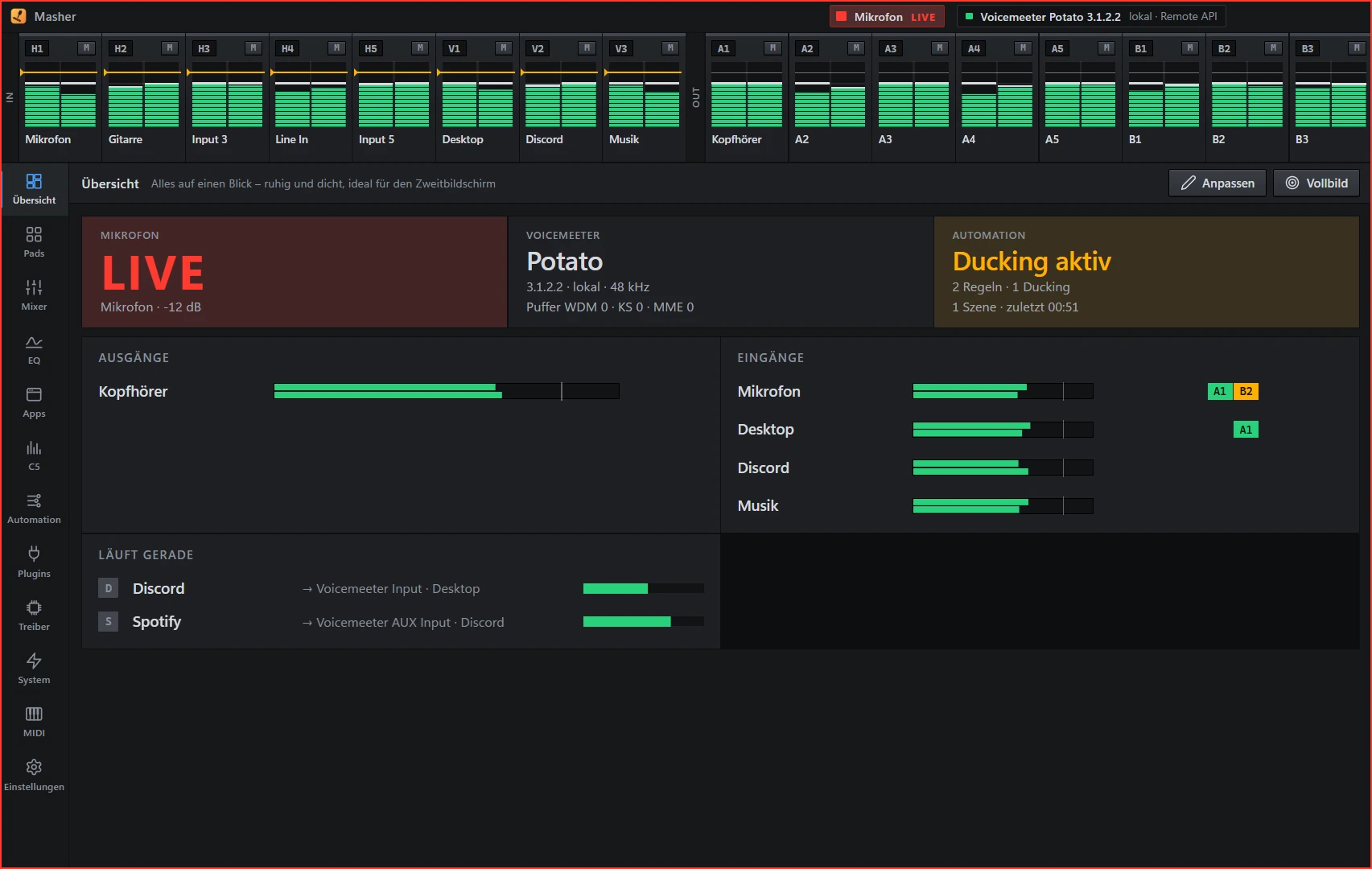
Die Übersicht zeigt möglichst viel vom Gesamtsystem auf einmal, ruhig und dicht: Mikrofon, Voicemeeter, Automation, Ein- und Ausgänge, Routing-Matrix, laufende Apps, Geräte, Regeln und Verlauf.
- Pegelbalken sind direkt bedienbar: ziehen ändert die Lautstärke, Doppelklick setzt zurück.
- Kacheln und Bereiche einzeln ein- und ausblenden und umsortieren.
- Vollbild-Modus. Die Pegel aktualisieren sich bewusst gemächlich, damit nichts flackert.
Mikrofon-Feld
Die Kopfleiste zeigt LIVE oder STUMM. Masher erkennt sogar die Stummtaste deines Interfaces am Signal. Solange das Mikrofon offen ist, leuchtet der Fensterrand rot.
Grenzen
Was Masher nicht tut
Die Grenzen stehen hier offen, damit niemand überrascht wird.
| Thema | Stand |
|---|---|
| Plattform | Nur Windows. Voicemeeter, der Audio-Helfer und der Plugin-Host sind Windows-spezifisch. |
| Voicemeeter ersetzen | Nein. Voicemeeter bleibt die Audio-Engine. Masher ersetzt dessen Oberfläche und Macro Buttons. |
| App-Routing | Nutzt dieselbe nicht dokumentierte Windows-Funktion wie „App-Lautstärke und Gerätepräferenzen“ bzw. EarTrumpet. Manche Apps, etwa einige Spiele, übernehmen ein neues Gerät erst nach einem Neustart. Ziele sind nur Wiedergabegeräte. |
| VBAN ohne Fernzugriff | Lesbar sind nur Pegel, Mute, Routing, Gain und Namen. Alle anderen Regler senden nur. |
| Plugins | Nur VST3, 64 Bit. Latenz etwa 20–40 ms, zum Mithören des eigenen Mikrofons nur bedingt geeignet. |
| Macro-Button-Import, Patch/Insert | Noch nicht enthalten. Über Skript-Aktionen und die Skript-Konsole erreichbar. |
| Netzwerk | Der Fernzugriff ist nicht verschlüsselt. Nur im eigenen Netzwerk verwenden. |