 Masher
Masher
Handbuch
Von der ersten Verbindung bis zur Automation: alle Bereiche von Masher, Schritt für Schritt.
Inhalt
Erste Schritte
1. Verbindung zu Voicemeeter
Es gibt drei Wege. Unter Einstellungen → VBAN-Verbindung → Verbindungsart wählst du einen aus.
| Verbindungsart | Wann | Was geht |
|---|---|---|
| Automatisch (empfohlen) | Standard | Auf dem PC mit Voicemeeter: Remote API. Sonst App-Fernzugriff, sobald ein Kennwort eingetragen ist, ansonsten VBAN |
| Nur lokal – Remote API | Voicemeeter läuft auf demselben PC | Alle Parameter lesen und schreiben |
| App auf dem Voicemeeter-PC | Zweiter PC mit der App am Voicemeeter-PC | Alle Funktionen, siehe Zweiter PC |
| Nur VBAN | Netzwerk, ohne App am Voicemeeter-PC | Nur Pegel, Mute, Routing, Gain, Namen lesbar; andere Regler senden nur (gestrichelt markiert) |
Voicemeeter und App auf demselben PC
Nichts einzurichten. Die App findet Voicemeeter über die Remote API und startet es bei Bedarf. Oben rechts steht dann die Edition mit Version, daneben „lokal · Remote API“, mit grünem Punkt.
Nur VBAN (anderer PC)
- In Voicemeeter oben rechts auf Menu → VBAN gehen und VBAN einschalten.
- Bei den Incoming Streams einen Text-Stream anlegen bzw. aktivieren. Name
Command1, als IP die Adresse des PCs, auf dem die App läuft. - In der App: Einstellungen → Verbindungsart Nur VBAN, Voicemeeter-IP des Voicemeeter-PCs eintragen (Port
6980, Stream-NameCommand1), Übernehmen & verbinden. - Sobald oben „verbunden“ steht, kommen Pegel und Zustände an. Reagieren Pads nicht, stimmen Stream-Name oder IP im Text-Stream nicht.
Die Karte „So richtest du Voicemeeter ein“ in den Einstellungen zeigt dieselben Schritte mit deinen aktuellen Werten.
Verbindungsstatus
Der Status steht oben rechts in der Kopfleiste und ausführlich in den Einstellungen:
- Grün: verbunden, mit Edition, Version und Weg (lokal, App auf PC, VBAN).
- Gelb („Suche Voicemeeter …“): Voicemeeter läuft noch nicht oder antwortet nicht.
- Rot: Verbindungsfehler, die Meldung steht daneben. Ein Klick auf die Anzeige öffnet die Einstellungen.
2. Die Oberfläche kennenlernen
- Links die Navigation: Übersicht, Pads, Mixer, EQ, Apps, C5, Automation, Plugins, Treiber, System, MIDI, Einstellungen.
- Oben das Mikrofon-Feld (LIVE/STUMM), der Verbindungsstatus und eine Pegelbrücke.
- Beim Start öffnet die Seite Pads.
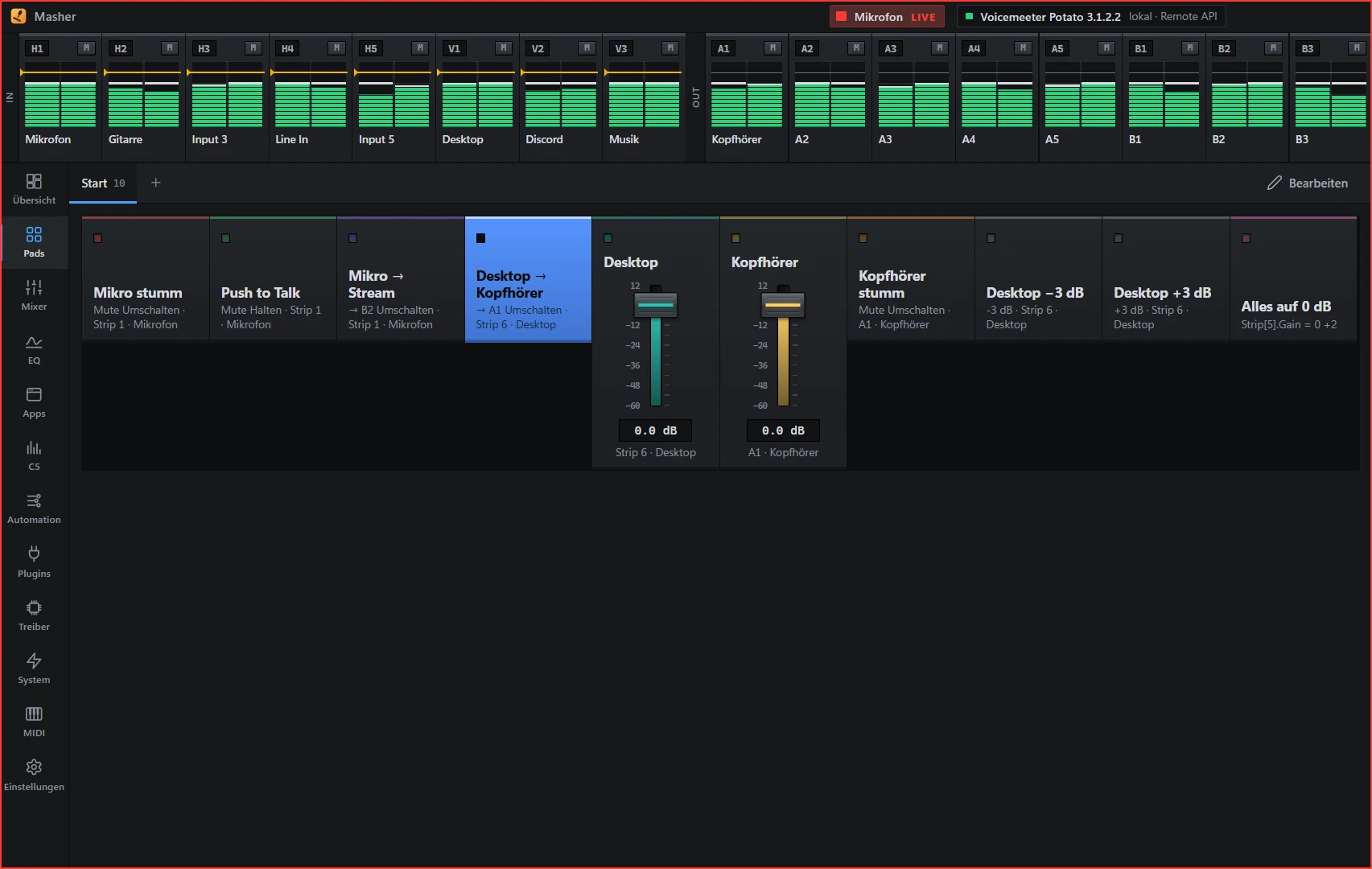
Mehr dazu in Oberfläche im Überblick.
3. Typische erste Schritte
- Mixer ansehen: Seite Mixer. Prüfe, ob Pegel laufen und die Kanalnamen stimmen. Über Anpassen änderst du Namen, Farben und Sichtbarkeit.
- Eine App routen: Seite Apps. Ziehe z. B. Spotify auf die Spalte des gewünschten Wiedergabegeräts. Ab sofort landet die App dort, auch nach einem Neustart.
- Pad anlegen: Seite Pads → Bearbeiten → neues Pad, z. B. „Mikro stumm“ mit Tastenkürzel.
- Regel anlegen: Automation → Regeln. Beispiel: „Wenn Discord startet, dann …“.
- Ducking einrichten: Automation → Ducking. Musik wird leiser, sobald das Mikro laut wird.
- Sicherung: System → Konfiguration sichern. Automatische Sicherungen laufen von allein, eine benannte Sicherung vor größeren Änderungen ist trotzdem sinnvoll.
- Tray und Autostart: Einstellungen → App. Mit Mit Windows starten und Beim Schließen in den Tray laufen Pads, MIDI, Hotkeys und Regeln auch bei geschlossenem Fenster.
4. Was läuft im Hintergrund?
Alles Automatische (Regeln, Ducking, App-Routing, MIDI, globale Tastenkürzel) läuft im Hauptprozess der App, auch wenn das Fenster im Tray liegt. Wird die App beendet (Tray-Menü → Beenden), ist auch das aus.
Oberfläche im Überblick
Aufbau des Fensters
┌────────────────────────────────────────────────────────────┐
│ Kopfleiste: Name · Mikrofon (LIVE/STUMM) · Verbindungsstatus │
├────────────────────────────────────────────────────────────┤
│ Pegelbrücke (Pegel aller Kanäle)                             │
├───────────┬────────────────────────────────────────────────┤
│ Navigation│  Aktuelle Ansicht                               │
│ (links)   │                                                 │
└───────────┴────────────────────────────────────────────────┘
Navigation
| Eintrag | Zweck | Kapitel |
|---|---|---|
| Übersicht | Alles Wichtige kompakt, ideal für den Zweitmonitor | unten |
| Pads | Tasten und Fader auf mehreren Seiten | Pads |
| Mixer | Alle Strips und Busse | Mixer |
| EQ | EQ aller Kanäle, Störfrequenzen finden | Mixer |
| Apps | Apps auf Wiedergabegeräte legen | Apps |
| C5 | C5-Limiter (Multiband-Kompressor) | System |
| Automation | Regeln, Ducking, Szenen, Verlauf | Automation |
| Plugins | VST3-Effektketten | Plugins |
| Treiber | Voicemeeter- und Windows-Geräteeinstellungen | System |
| System | Recorder, Effekte, Sicherungen, VBAN | System |
| MIDI | Controller, Monitor, Zuweisungen | MIDI |
| Einstellungen | Verbindung, Skin, Mikrofon, Profil | Einstellungen |
Kopfleiste
- Mikrofon-Feld („Tally“): Zeigt den ersten Hardware-Eingang (meist das Mikrofon) als LIVE oder STUMM. Ein Klick schaltet stumm bzw. gibt frei. Ist das Mikrofon am Gerät selbst stumm (z. B. Stummtaste des Interfaces), erkennt die App das am Signal und zeigt STUMM. Siehe Mikrofon am Gerät.
- Roter Rand: Solange das Mikrofon offen ist, leuchtet der Fensterrand rot. Das lässt sich unter Einstellungen → App → Roter Rand bei offenem Mikrofon ausschalten.
- Verbindungsstatus: Edition, Version und Verbindungsweg. Klick öffnet die Einstellungen.
Pegelbrücke
Zeigt die Pegel aller Kanäle in jeder Ansicht, damit du auch beim Einrichten siehst, was Voicemeeter gerade tut.
Bedienprinzipien
- Doppelklick auf einen Regler setzt ihn in der Regel auf den Ausgangswert zurück.
- Mausrad ändert keine Werte. Ein fokussiertes Zahlenfeld verliert beim Scrollen den Fokus. Das schützt vor versehentlichen Änderungen.
- Aktive Änderungen erscheinen sofort. Die App merkt sich kurz, was du gesetzt hast, und gleicht danach mit dem echten Wert von Voicemeeter ab.
- Rot = stumm, Gelb = Warnung, Grün = live. Diese Signalfarben behalten in allen Skins ihre Bedeutung.
Übersicht
Die Seite Übersicht zeigt möglichst viel vom Gesamtsystem auf einmal, ruhig und dicht. Sie ist für einen zweiten Monitor gedacht. Die Pegelanzeigen aktualisieren sich bewusst gemächlich (ca. 12 Mal pro Sekunde, mit langsamem Abklingen), damit nichts flackert.
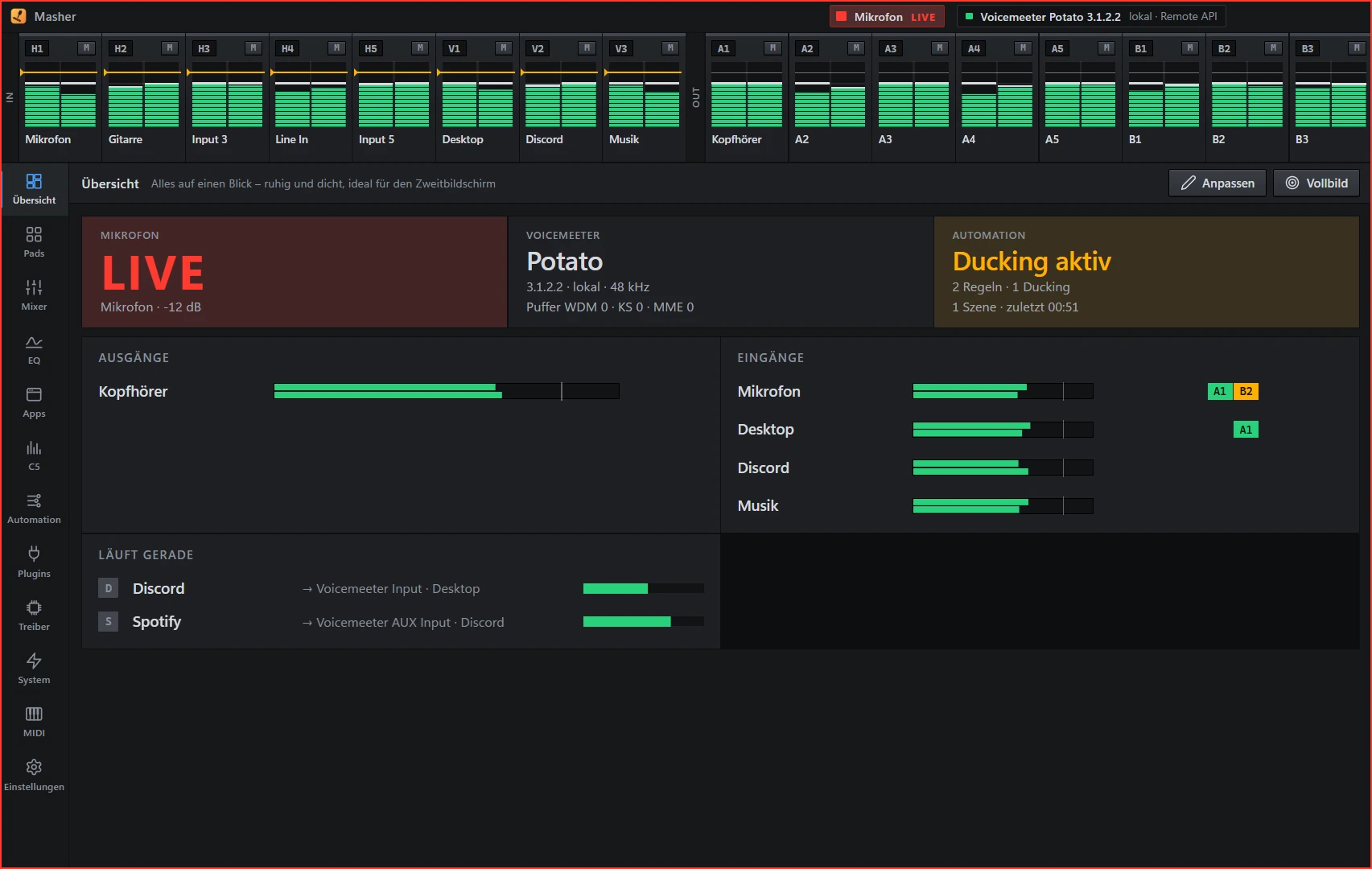
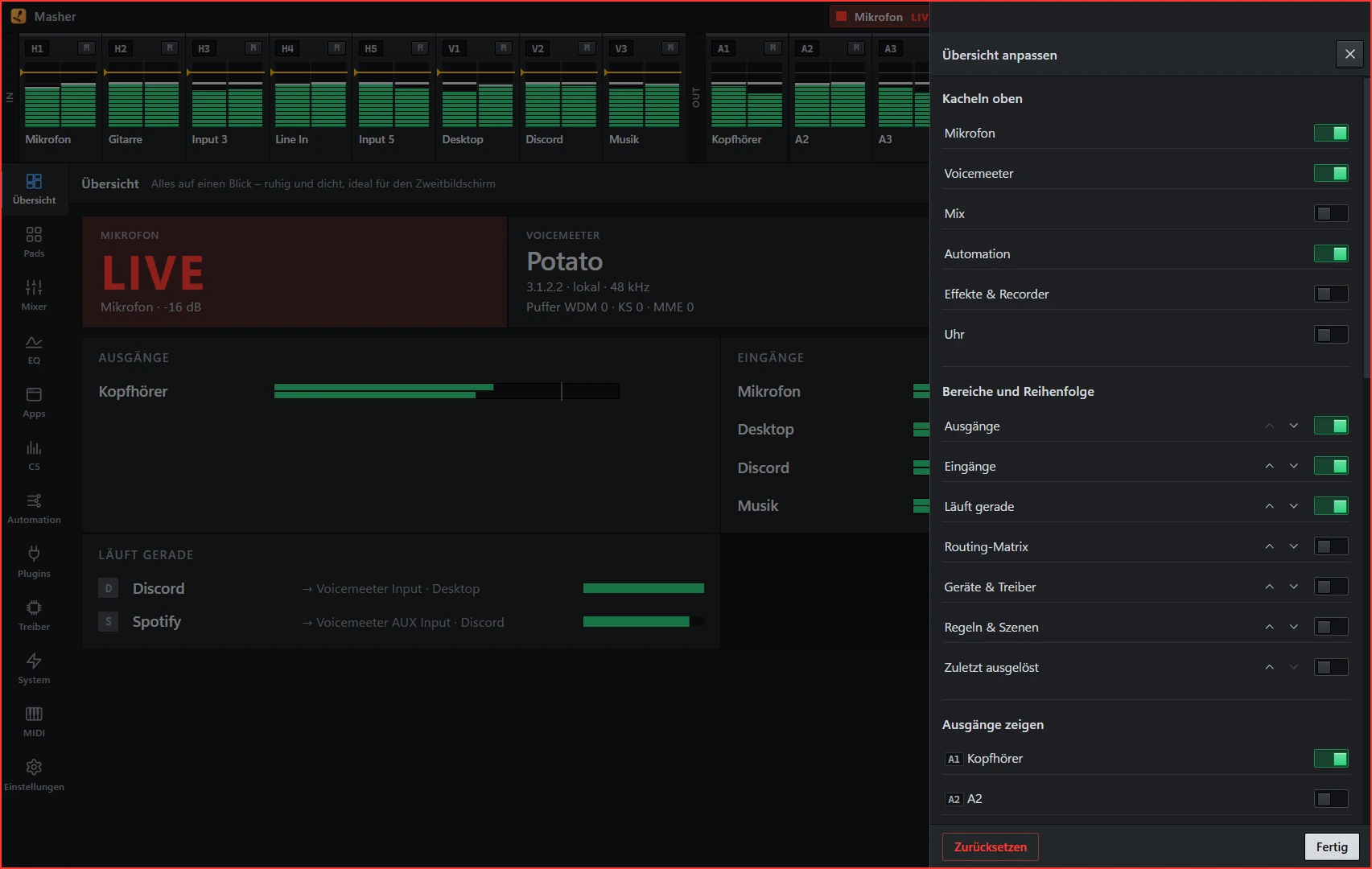
Kacheln (oben, einzeln ein- und ausblendbar): Mikrofon, Voicemeeter, Mix, Automation, Effekte & Recorder, Uhr.
Bereiche (darunter, Reihenfolge änderbar):
| Bereich | Inhalt |
|---|---|
| Eingänge | Strips mit Pegel und Lautstärke |
| Ausgänge | Busse mit Pegel und Lautstärke |
| Routing-Matrix | Welcher Eingang auf welchen Bus geht |
| Läuft gerade | Apps, die Audio abspielen, mit Lautstärke |
| Geräte & Treiber | Genutzte Geräte |
| Regeln & Szenen | Regeln ein-/ausschalten, Szenen abrufen |
| Verlauf | Zuletzt ausgeführte Regeln |
Bedienung direkt auf den Pegelbalken: Maus darüber zeigt die Fader-Position und den Wert. Ziehen ändert die Lautstärke, Doppelklick setzt zurück. Es öffnet sich kein extra Menü.
Vollbild: Der Knopf oben rechts zeigt die Übersicht im Vollbild.
Anpassen: Über Anpassen wählst du, welche Kacheln und Bereiche sichtbar sind, in welcher Reihenfolge, welche Kanäle gezeigt werden und welche Apps nie unter „Läuft gerade“ erscheinen sollen. Standardmäßig sind Mikrofon, Voicemeeter, Automation, Ausgänge, Eingänge und laufende Apps sichtbar; der Rest ist einen Klick entfernt.
Eine App bleibt nach dem Verstummen noch einige Sekunden gelistet, damit die Liste nicht springt.
Pads
Die Seite Pads ist dein persönliches Bedienfeld aus Tasten und Fadern, verteilt auf beliebig viele Seiten.
Seiten
- Die Tabs oben sind die Seiten. Ein + legt eine neue Seite an (
Seite 2,Seite 3…). - Doppelklick auf einen Tab benennt die Seite um.
- Tabs lassen sich per Ziehen sortieren.
- Das × am Tab löscht die Seite. Enthält sie Pads, fragt die App vorher nach.
Pads bearbeiten
Mit Bearbeiten (rechts oben) wechselst du in den Bearbeitungsmodus; Fertig beendet ihn.
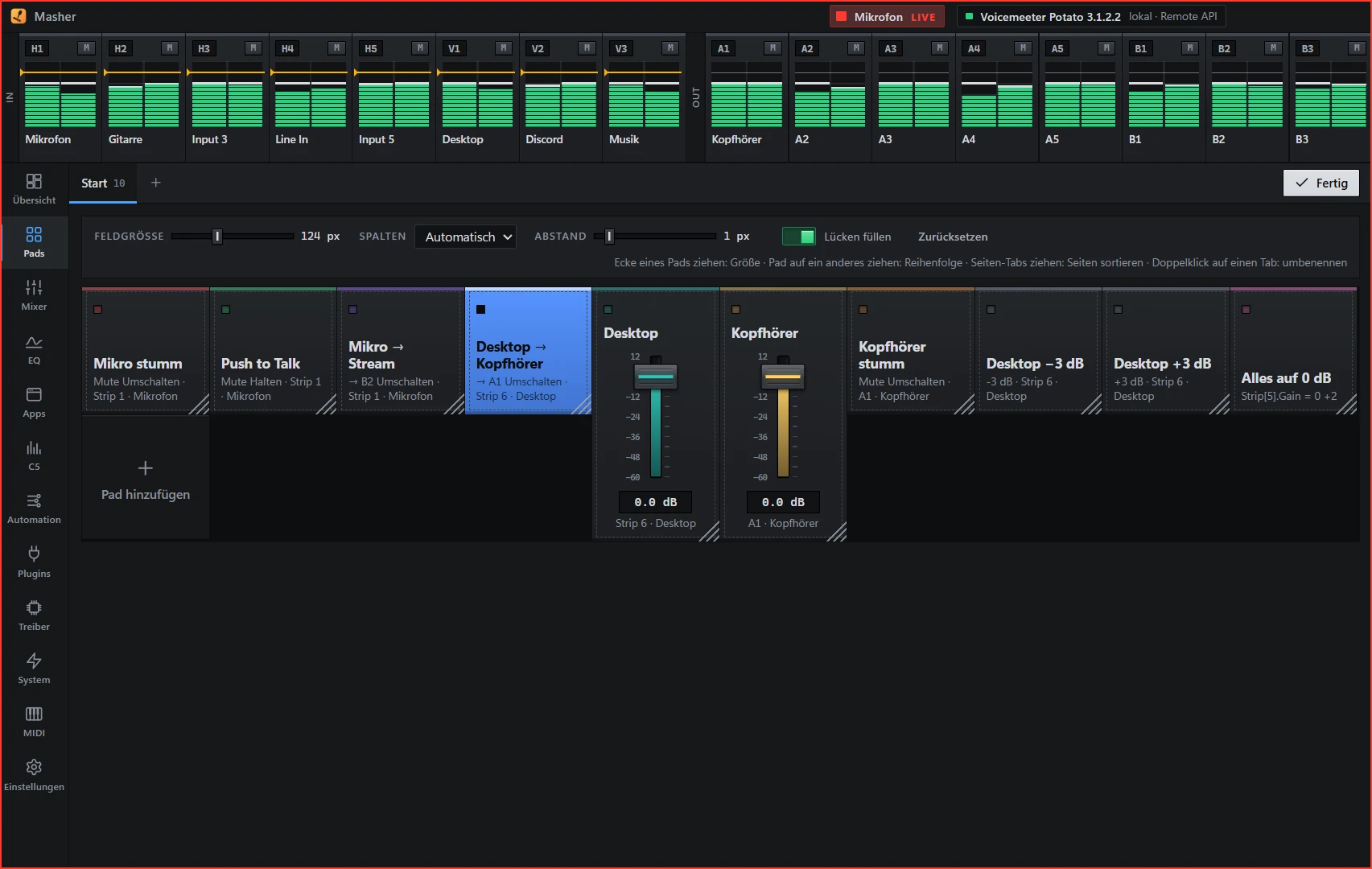
Im Bearbeitungsmodus gilt:
- Neues Pad: über die leere Fläche bzw. die Schaltfläche zum Hinzufügen.
- Pad anklicken: öffnet den Pad-Dialog (siehe unten).
- Reihenfolge: Pad auf ein anderes ziehen.
- Größe: Ecke eines Pads ziehen. Jedes Pad kann beliebig groß sein.
- Andere Seite: Pad auf den Tab einer anderen Seite ziehen.
Anordnung pro Seite
Pro Seite stellst du ein:
- Feldgröße
- Spaltenanzahl
- Abstand
- Lücken füllen (an/aus): Aus: Lücken bleiben, wie du die Pads gesetzt hast. An: Pads rücken nach.
Mit dem Zurücksetzen-Knopf der Leiste werden Feldgröße, Spalten, Abstand und alle Pad-Größen dieser Seite wieder auf den Standard gesetzt.
Padarten
Taste
Eine Taste löst eine Aktion aus. Verfügbare Aktionen:
| Aktion | Wirkung |
|---|---|
| Schalten (Voicemeeter-Parameter) | z. B. Mute, Solo, Mono, Routing A1–A5 / B1–B3 eines Kanals. Verhalten: Umschalten, Halten, Ein, Aus |
| Pegel setzen | Setzt die Lautstärke eines Kanals auf einen festen Wert (dB) |
| Pegel ändern | Erhöht oder senkt die Lautstärke um einen Schritt (dB) |
| Szene | Ruft eine gespeicherte Szene ab, mit einstellbarer Überblendung |
| Regel | Löst eine Regel mit dem Auslöser „Manuell“ aus |
| Skript | Sendet Voicemeeter-Befehle. Modus z. B. Auslösen oder Halten, mit eigenem Skript für „Ein“ und „Aus“ |
Halten kehrt beim Loslassen zum vorherigen Zustand zurück. Ideal für Push-to-Talk oder eine Räuspertaste.
Hinweis zu Tastenkürzeln: Globale Tastenkürzel melden dem Programm nur „gedrückt“, nicht „losgelassen“. Eine „Halten“-Taste verhält sich per Tastenkürzel deshalb wie ein Schalter: einmal drücken schaltet ein, nochmal drücken wieder aus. Per Maus oder MIDI gilt das echte Halten.
Fader
Ein Fader steuert die Lautstärke von:
- einem Voicemeeter-Kanal (Strip oder Bus), oder
- einer App (Windows-App-Lautstärke).
Fader lassen sich auf einen MIDI-Fader legen. Bei Motorfadern fährt die App ihn auf den aktuellen Wert zurück.
Pad-Dialog
Im Dialog stellst du ein:
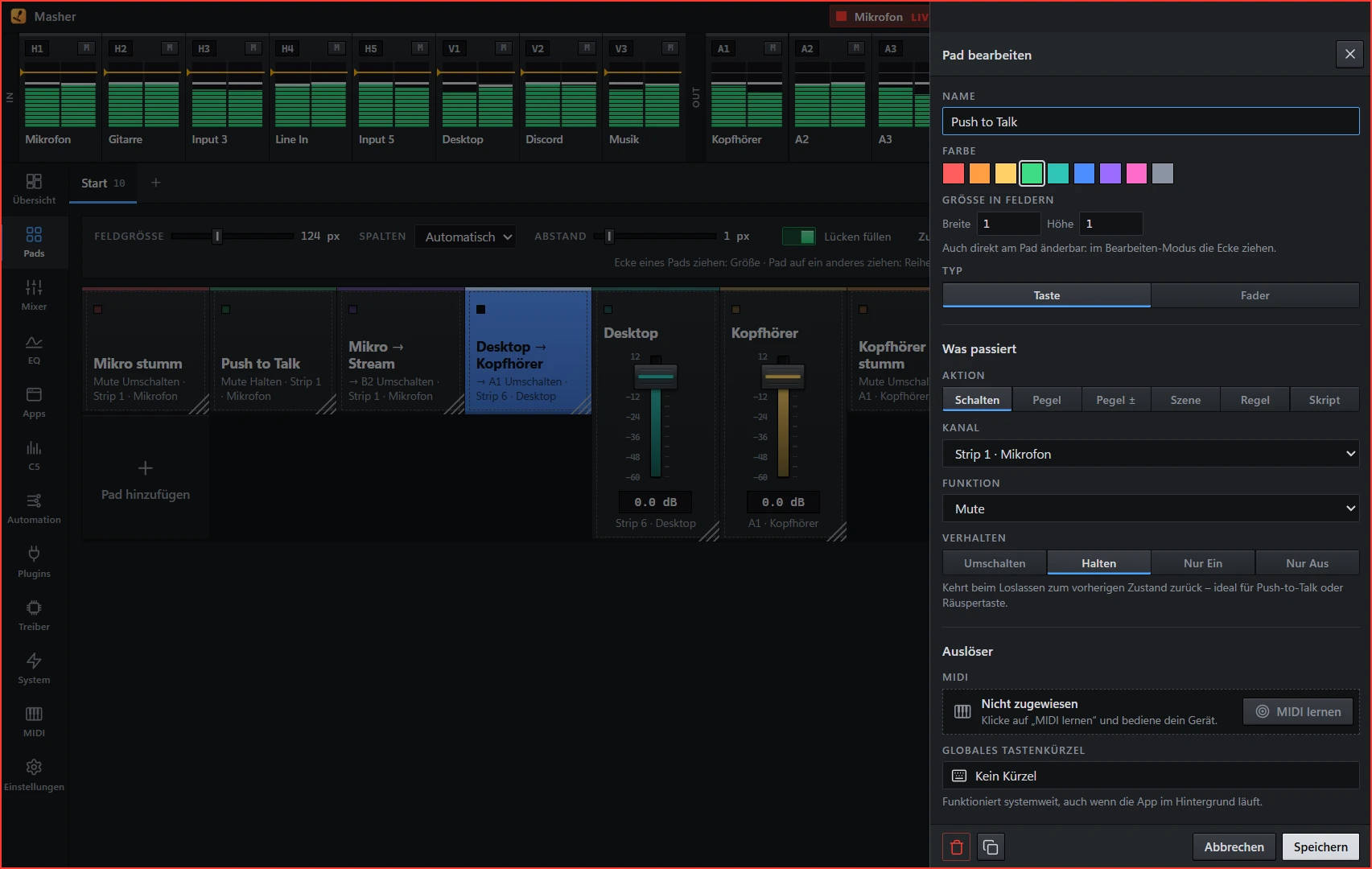
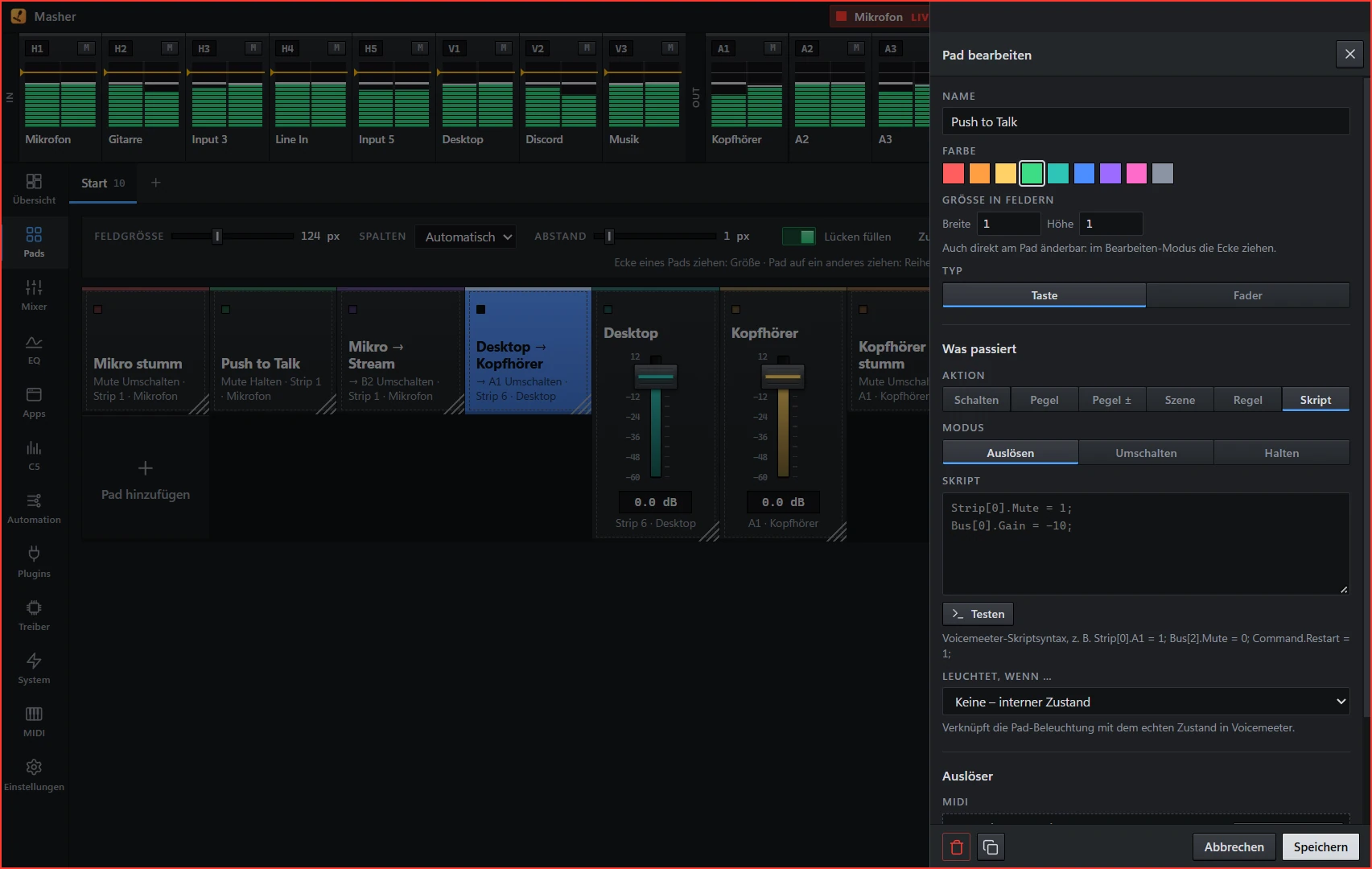
- Beschriftung und Farbe
- Aktion (siehe oben)
- Globales Tastenkürzel: Funktioniert systemweit, auch wenn die App im Hintergrund läuft. Klicke in das Feld und drücke die gewünschte Kombination. Belegte oder ungültige Kürzel meldet die App mit einem Hinweis.
- MIDI-Zuweisung: Lernen per Klick, danach die Taste oder den Regler am Controller betätigen. Siehe MIDI.
- Kopieren: Dupliziert das Pad mit dem Zusatz „(Kopie)“. Tastenkürzel und MIDI-Zuweisung werden dabei nicht mitkopiert.
Ein Pad mit Tastenkürzel zeigt ein kleines Kürzel-Abzeichen.
Tipps
- Push-to-Talk: Taste mit Aktion Schalten auf den Mikrofon-Strip, Verhalten Halten, dazu ein MIDI-Knopf.
- Szenen-Seite: Eine Seite nur für Szenen („Stream“, „Gaming“, „Meeting“) mit großen Pads.
- Regeln per Pad: Eine Regel mit Auslöser Manuell lässt sich so auf Knopfdruck auslösen. Das ist praktisch für längere Abläufe.
- Das Profil (Seiten, Pads, MIDI, Kürzel) lässt sich unter Einstellungen → Profil sichern und übertragen.
Mixer, Kanal-Detail und EQ
Der Mixer
Die Seite Mixer zeigt alle Strips (Eingänge) und Busse (Ausgänge) von Voicemeeter. Wie viele es sind, hängt von der Edition ab (Standard, Banana, Potato).
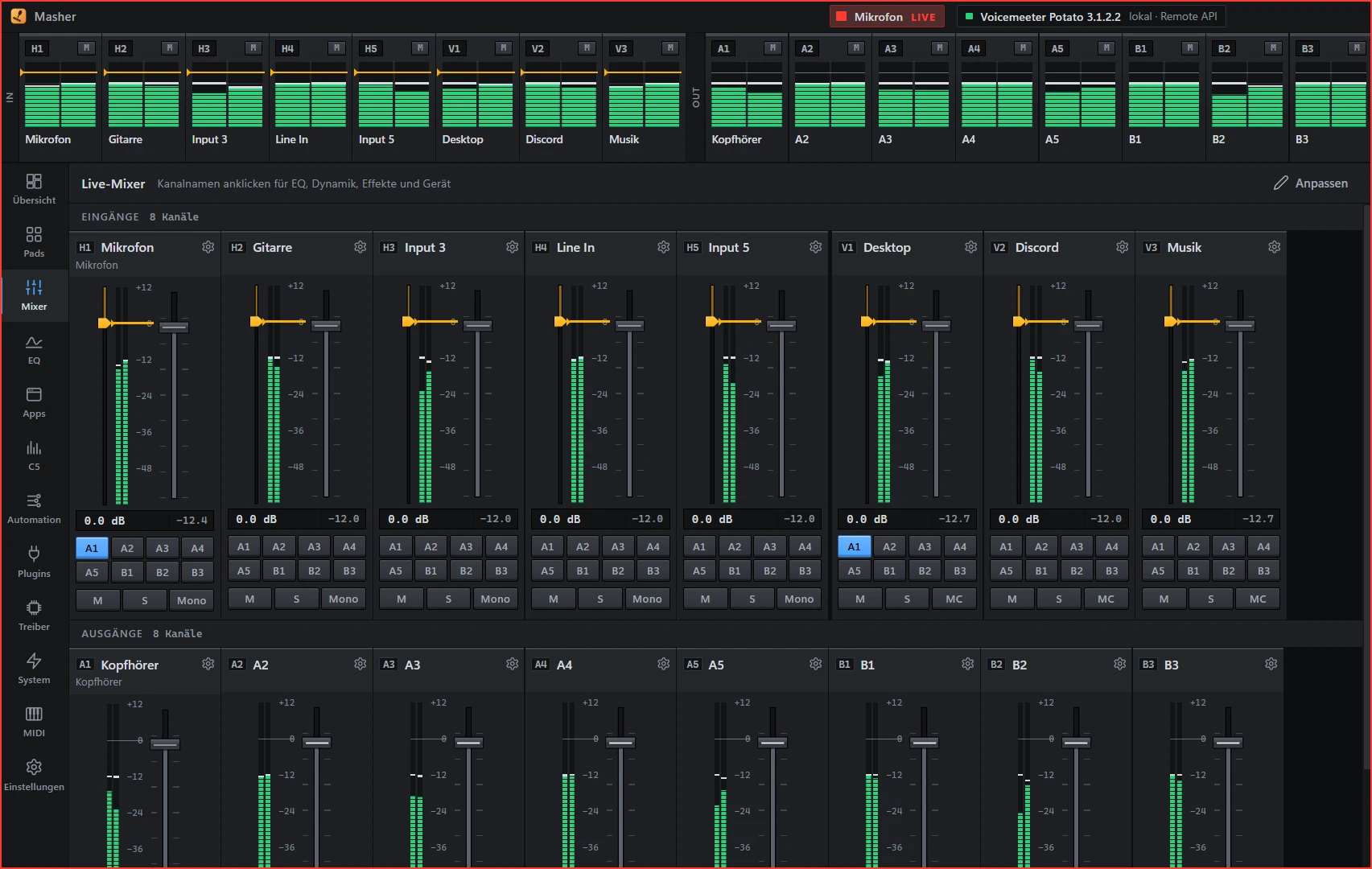
Je Strip und Bus:
- Pegelanzeige (Pegel aller Kanäle, mit Spitzenwert; Klick auf den Spitzenwert setzt ihn zurück)
- Fader für die Lautstärke
- Mute, Solo, Mono
- Routing-Tasten A1–A5 und B1–B3 (je nach Edition)
- Limiter direkt am Strip
- Kanalname, Gerätename und Typ-Kennzeichen (Hardware-Eingang, virtueller Eingang, Bus)
Ein Klick auf den Kanalnamen öffnet das Kanal-Detail mit allen Einstellungen.
Mixer anpassen
Mit Anpassen (rechts oben) legst du das Layout fest. Fertig beendet den Modus.
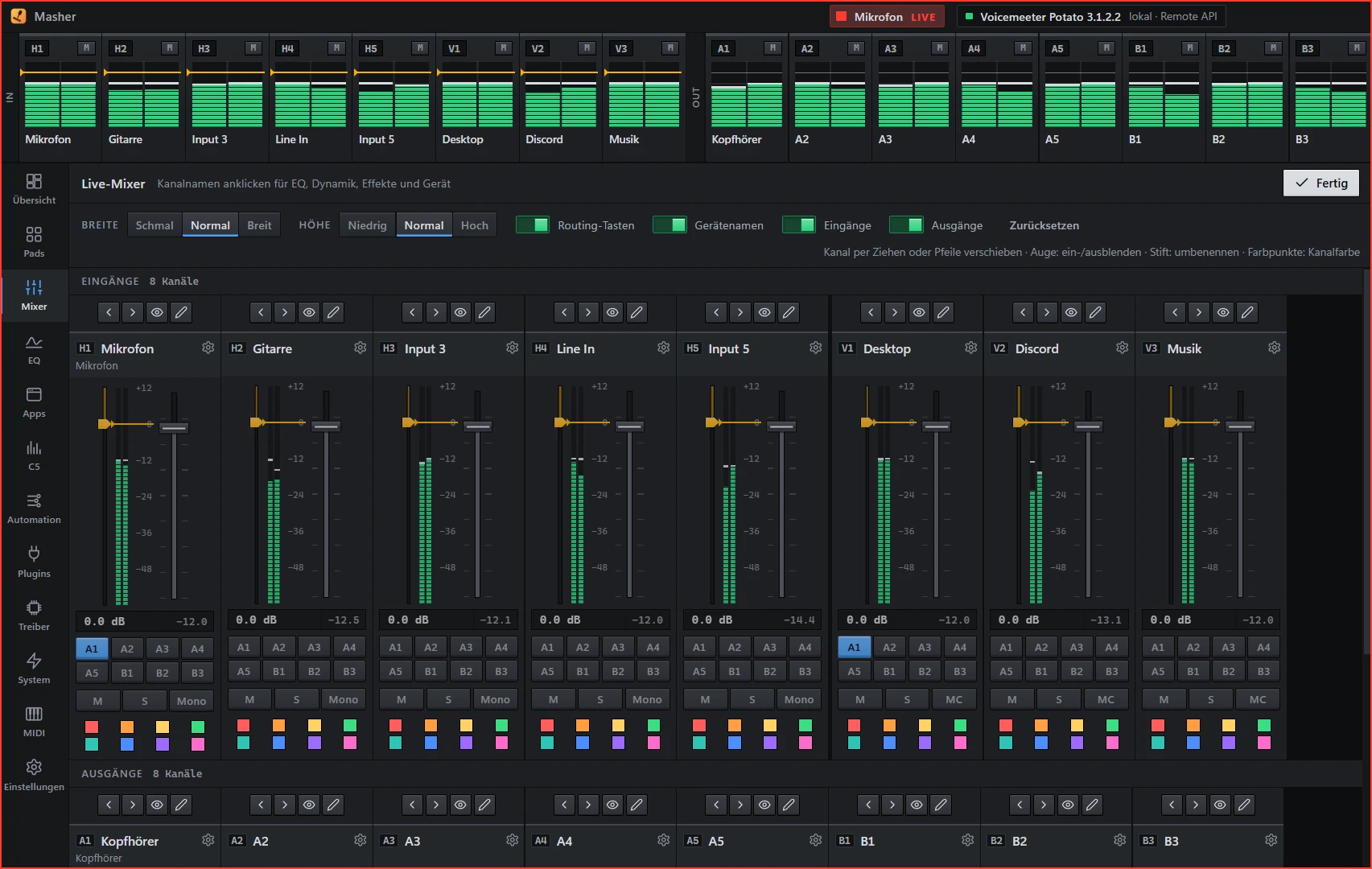
- Reihenfolge: Kanäle per Ziehen oder mit den Pfeilen umsortieren
- Sichtbarkeit: Kanäle ein- und ausblenden
- Name und Farbe: umbenennen und einfärben
- Größe: Breite und Höhe der Strips
- Elemente: Routing-Tasten, Gerätenamen und ganze Gruppen (Eingänge/Ausgänge) ein- oder ausblenden
- Zurücksetzen: setzt Breite, Höhe, Reihenfolge und ausgeblendete Kanäle zurück
Das Layout liegt in settings/shared.json und wird auf andere PCs mit übertragen.
Kanal-Detail
Ein Klick auf den Kanalnamen (oder das Zahnrad) im Mixer oder in den Mini-Strips öffnet das Kanal-Detail als Seitenleiste. Es hat vier Reiter: Kanal, EQ, Dynamik und Raum & Effekte. Welche Regler erscheinen, hängt davon ab, was der Kanal kann.
Reiter „Kanal“
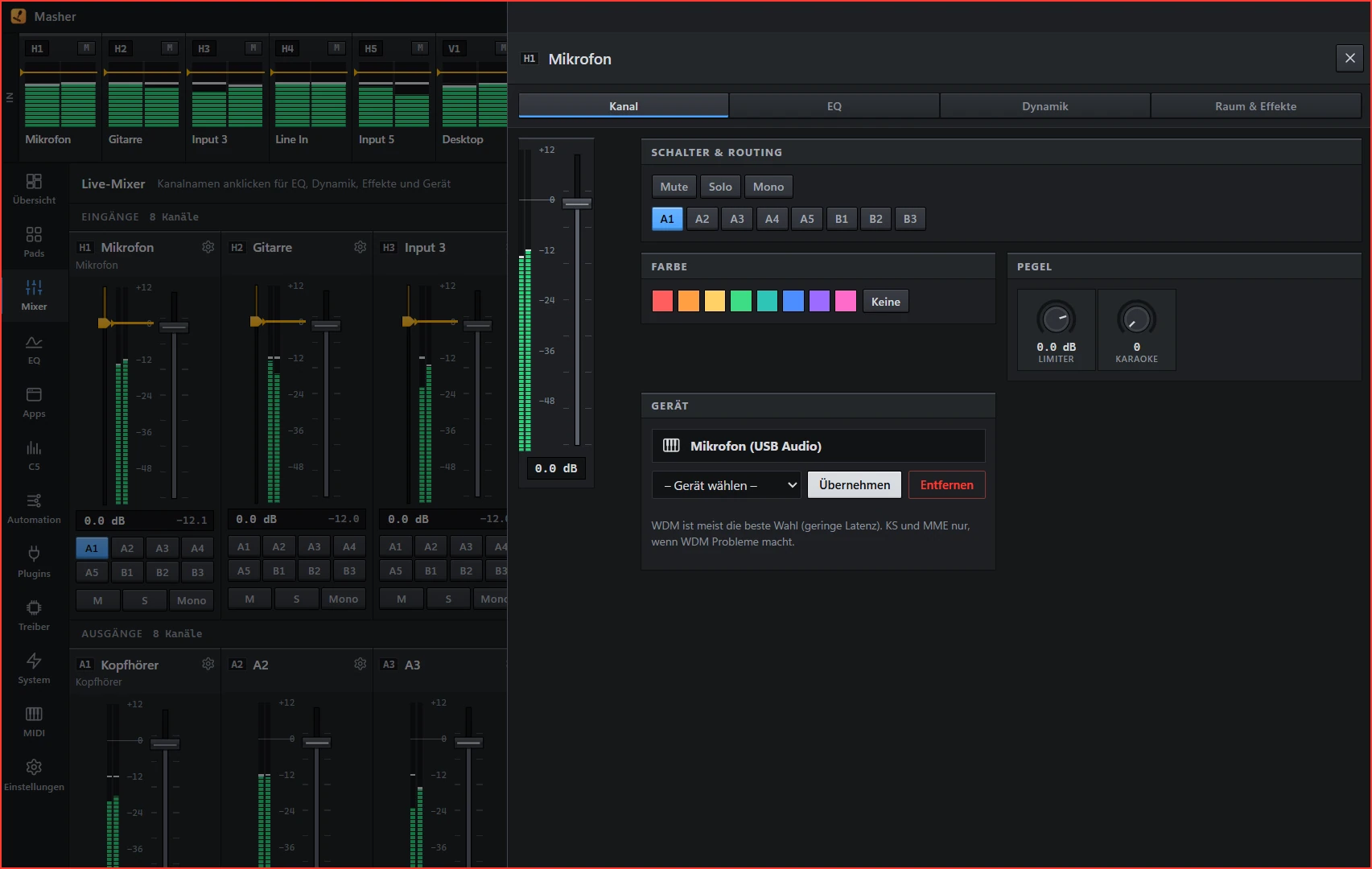
- Schalter & Routing: Mute, Solo, Mono und die Routing-Tasten A1–A5 / B1–B3
- Farbe: Kanalfarbe wählen (oder Keine)
- Pegel: Drehregler für Limiter und Karaoke (je nach Kanal)
- Gerät: Hardware-Gerät des Eingangs mit Treibertyp (WDM, KS, MME, ASIO) wählen und Übernehmen oder Entfernen. Bei Ausgängen kommen die Bus-Modi dazu. WDM ist meist die beste Wahl (geringe Latenz), KS und MME nur, wenn WDM Probleme macht.
Reiter „EQ“
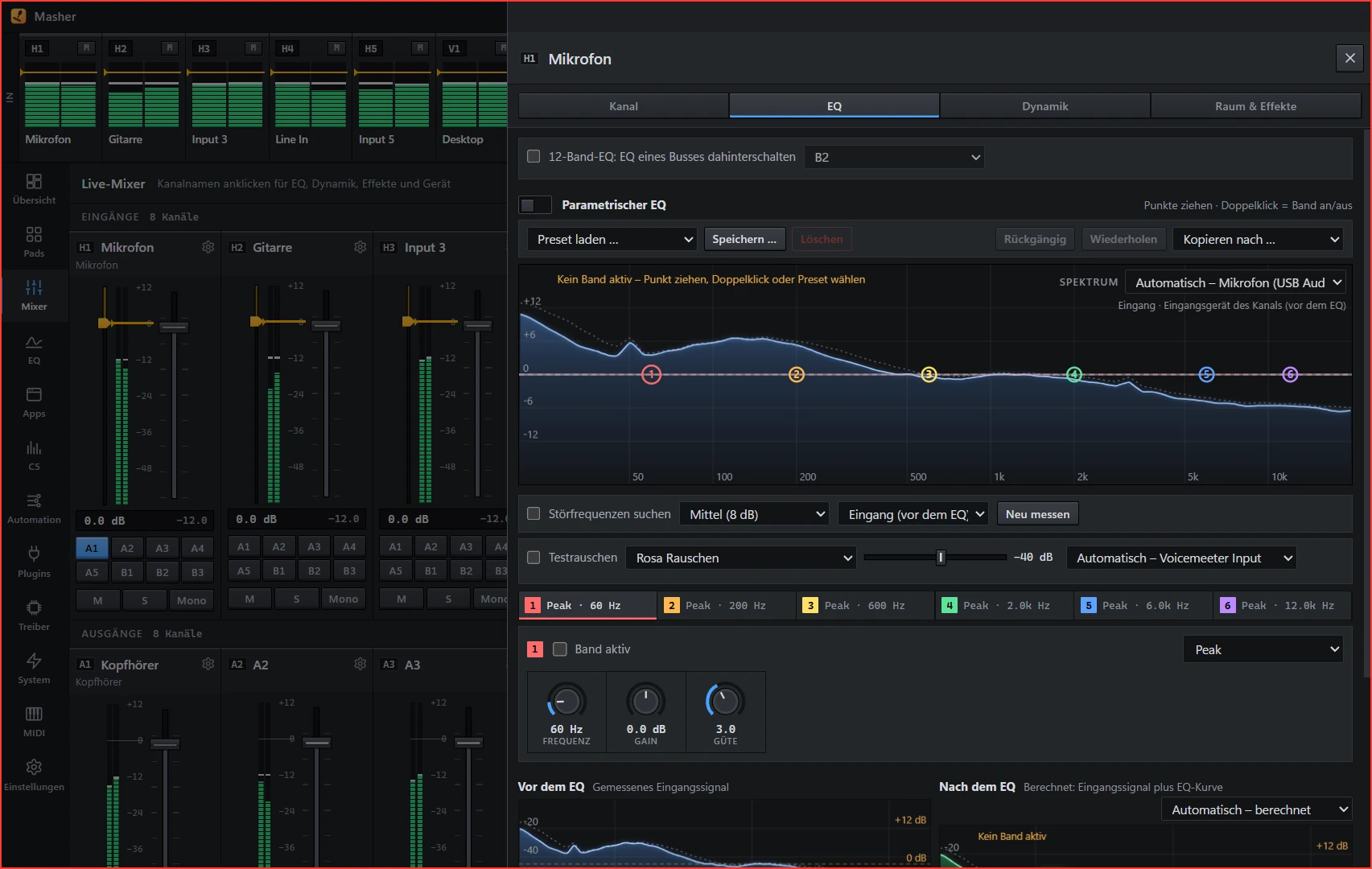
- Parametrischer EQ mit Frequenzkurve und ziehbaren Bändern (6 Bänder: Typ, Frequenz, Gain, Güte). Punkte ziehen, Doppelklick schaltet ein Band an oder aus.
- Bass / Mitten / Höhen bei virtuellen Kanälen
- Presets laden, speichern und löschen, Rückgängig und Wiederholen, Kopieren nach … auf andere Kanäle
- 12-Band-EQ: Schaltet den EQ eines Busses hinter den EQ des Strips, sodass zusammen zwölf Bänder entstehen
- Spektrum: Zeigt das Live-Spektrum der gewählten Quelle (vor oder nach der EQ-Kette). Die Quelle wählst du pro PC, sie wird nicht über git geteilt.
- Vor dem EQ / Nach dem EQ: Darunter stehen zwei Spektren, gemessen vor dem EQ und berechnet nach dem EQ.
Hinweis: Die Typ-Bezeichnungen der Bänder (Peak, Shelf, …) stammen aus der Voicemeeter-Nummerierung 0–6 und sind am echten Gerät noch nicht gegengeprüft.
Störfrequenzen finden
- Störfrequenzen suchen einschalten. Die App mittelt das Live-Spektrum der gewählten Quelle. Die Empfindlichkeit (z. B. Mittel (8 dB)) und die Quelle (Eingang vor dem EQ o. a.) stellst du daneben ein, Neu messen startet die Mittelung neu.
- Auffällige Peaks (Brummen, Pfeifen, Resonanzen) werden im Spektrum markiert.
- Ein Klick auf einen Peak beseitigt ihn mit Notch oder Absenkung im EQ.
- Das Testrauschen (rosa oder weiß, mit Pegelregler und Ausgabegerät) macht Resonanzen von Raum und Anlage sichtbar. Es schaltet sich nach 2 Minuten automatisch ab.
Vorsicht beim Testrauschen: erst mit niedrigem Pegel beginnen und Lautsprecher oder Kopfhörer im Blick behalten.
Reiter „Dynamik“
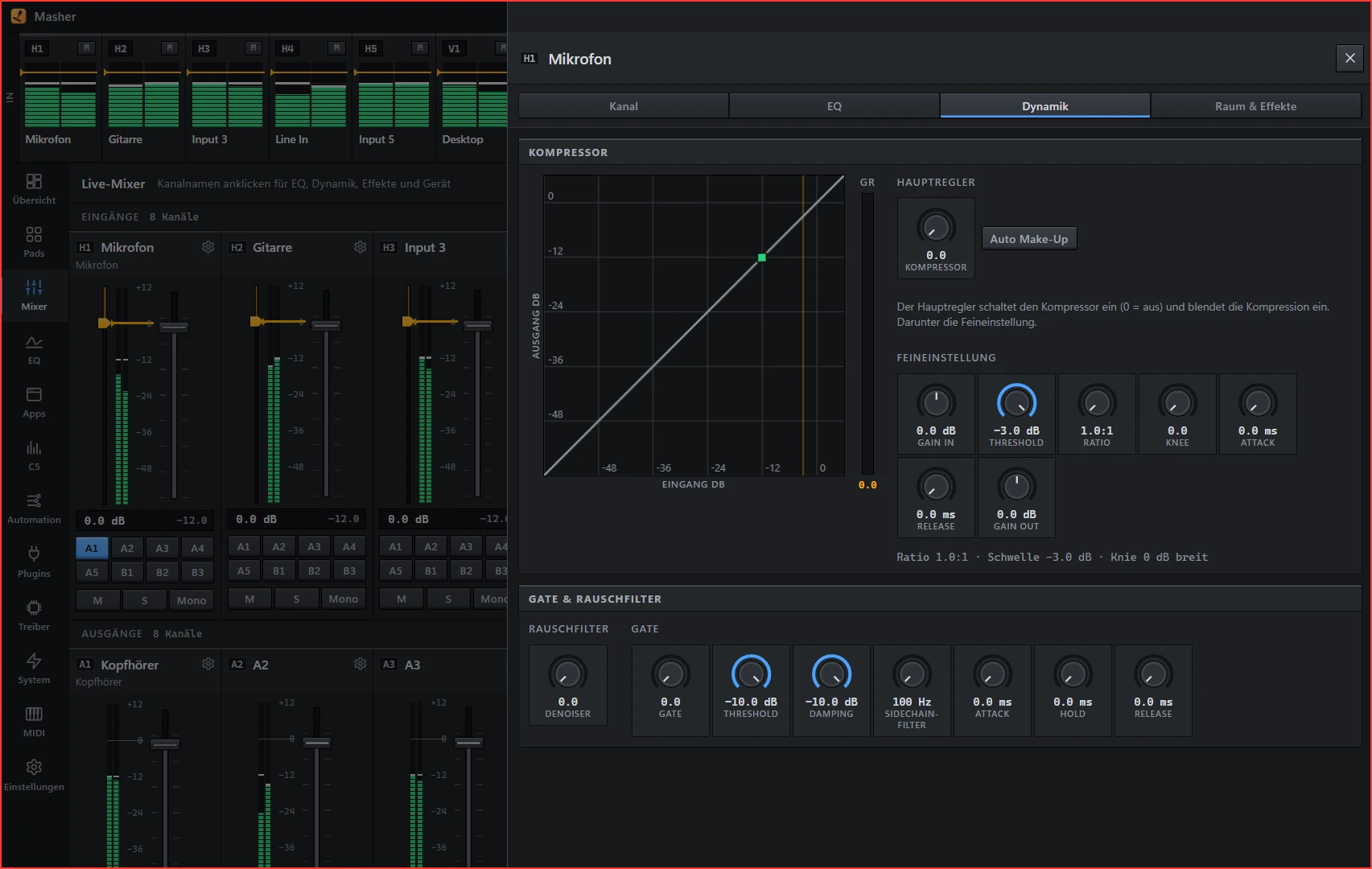
- Kompressor: Kennlinie mit Eingangs- und Ausgangspegel (ändert sich beim Einstellen live), daneben die Gain-Reduction-Anzeige (GR). Der Hauptregler schaltet den Kompressor ein (0 = aus) und blendet die Kompression ein. Darunter die Feineinstellung (Gain In, Threshold, Ratio, Knee, Attack, Release, Gain Out) und Auto Make-Up.
- Gate & Rauschfilter: Denoiser und Gate mit Threshold, Damping, Sidechain-Filter (Hz), Attack, Hold und Release.
Reiter „Raum & Effekte“
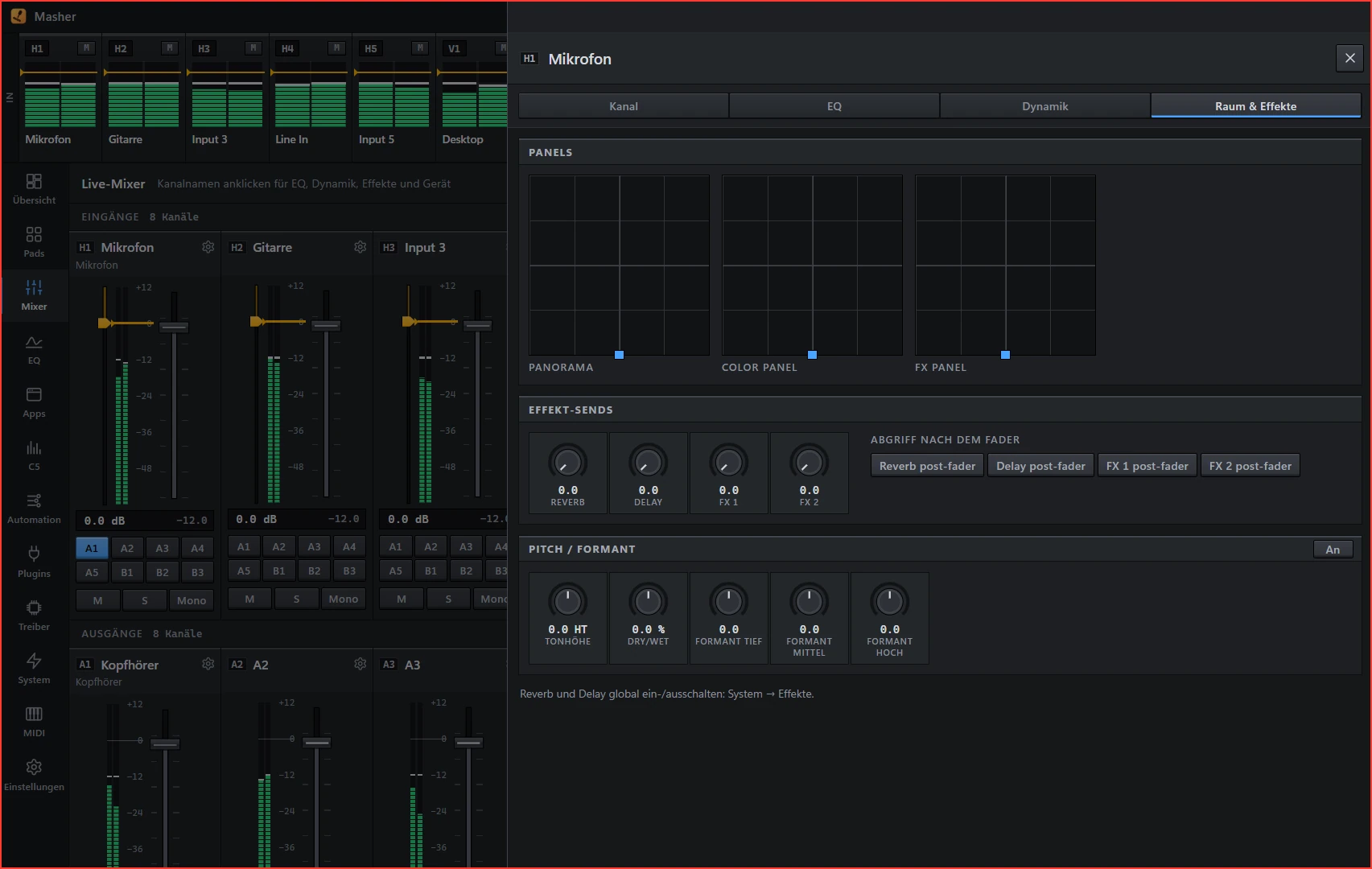
- Panels: Panorama, Color Panel und FX Panel als XY-Felder. Punkt ziehen verändert zwei Werte gleichzeitig.
- Effekt-Sends: Reverb, Delay, FX 1 und FX 2. Dazu wählst du, ob jeweils nach dem Fader abgegriffen wird (post-fader). Reverb und Delay global ein- und ausschalten geht unter System → Effekte.
- Pitch / Formant: Tonhöhe, Dry/Wet und drei Formant-Regler (bei Kanälen, die das unterstützen)
Kanal-Detail eines Busses
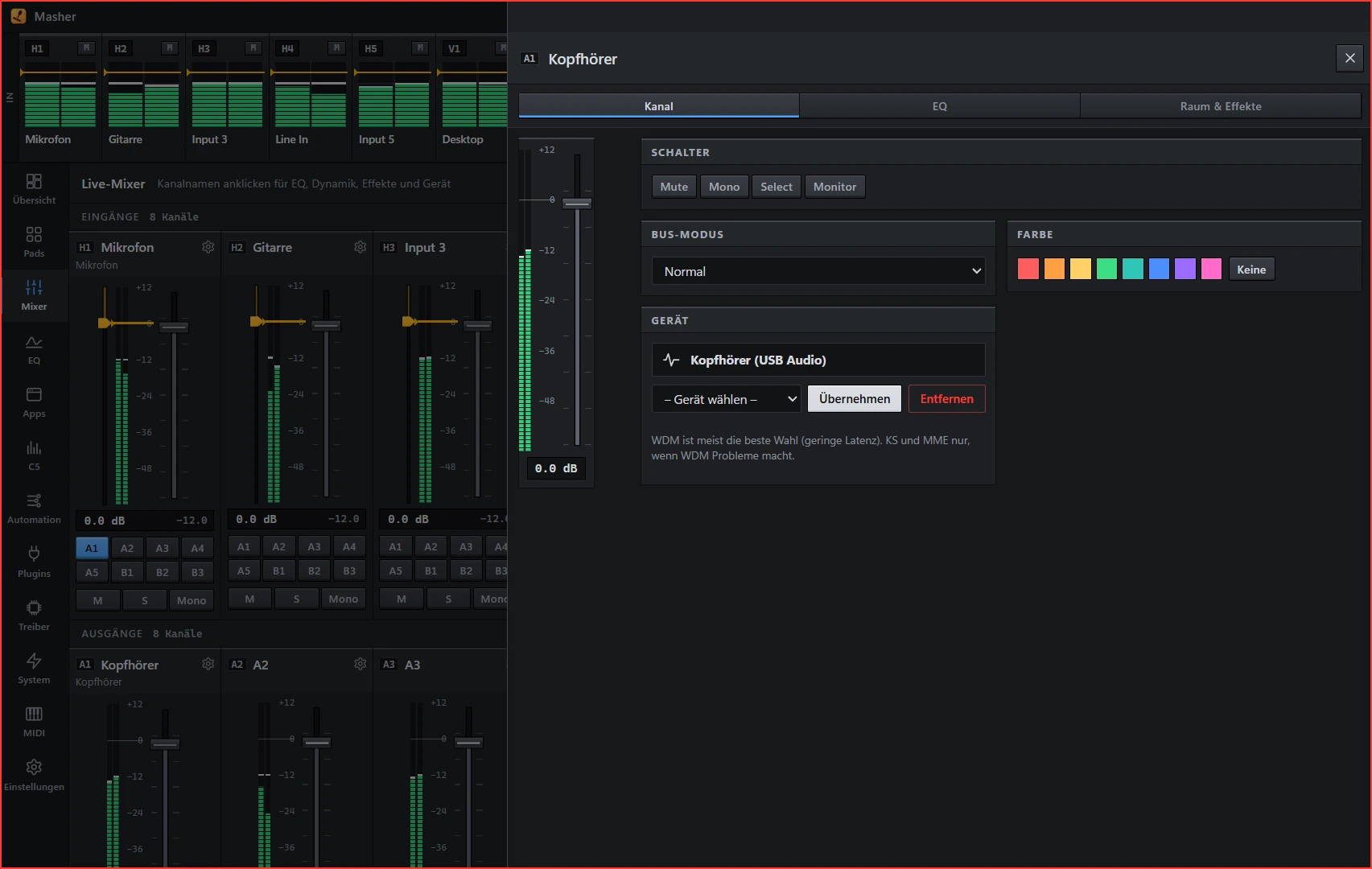
Ausgänge haben dieselbe Seitenleiste mit den für Busse passenden Reitern und Reglern.
Die EQ-Seite
Die Seite EQ in der Navigation zeigt links jeden Strip und Bus mit einer Miniatur seiner EQ-Kurve und rechts den vollen Editor des gewählten Kanals. So siehst du auf einen Blick, wo welcher EQ eingegriffen ist, und wechselst mit einem Klick.
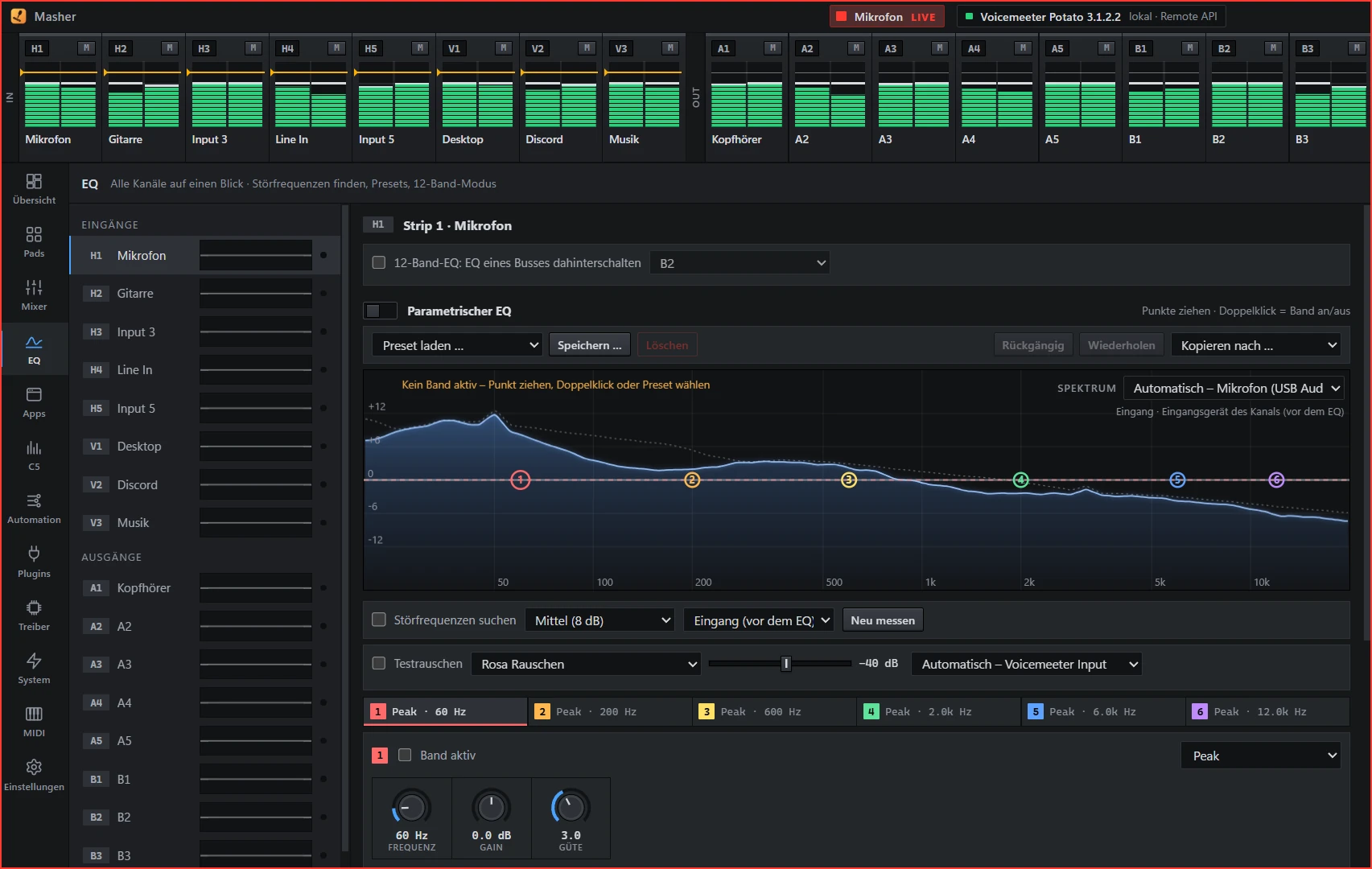
Hier stellst du auch die 12-Band-Zuordnung ein: Ein Strip wird mit einem Bus zu einer EQ-Kette verbunden. Die Zuordnung liegt in settings/shared.json.
Hinweise
- Über VBAN (ohne Fernzugriff) sind viele dieser Regler nur schreibbar und gestrichelt markiert. Die App weiß dann nicht, welchen Wert Voicemeeter gerade hat. Siehe Erste Schritte.
- Lokal (Remote API) und im Fernzugriff sind alle Werte les- und schreibbar.
- Änderungen gelten sofort. Vor größeren Umbauten lohnt sich eine Sicherung.
Apps und Routing
Die Seite Apps zeigt jedes Windows-Wiedergabegerät als Spalte. Programme, die Audio abspielen, erscheinen unter dem Gerät, auf das sie gerade ausgeben.
App auf ein Gerät legen
- Wähle die App in ihrer aktuellen Spalte.
- Ziehe sie auf die Spalte des gewünschten Geräts.
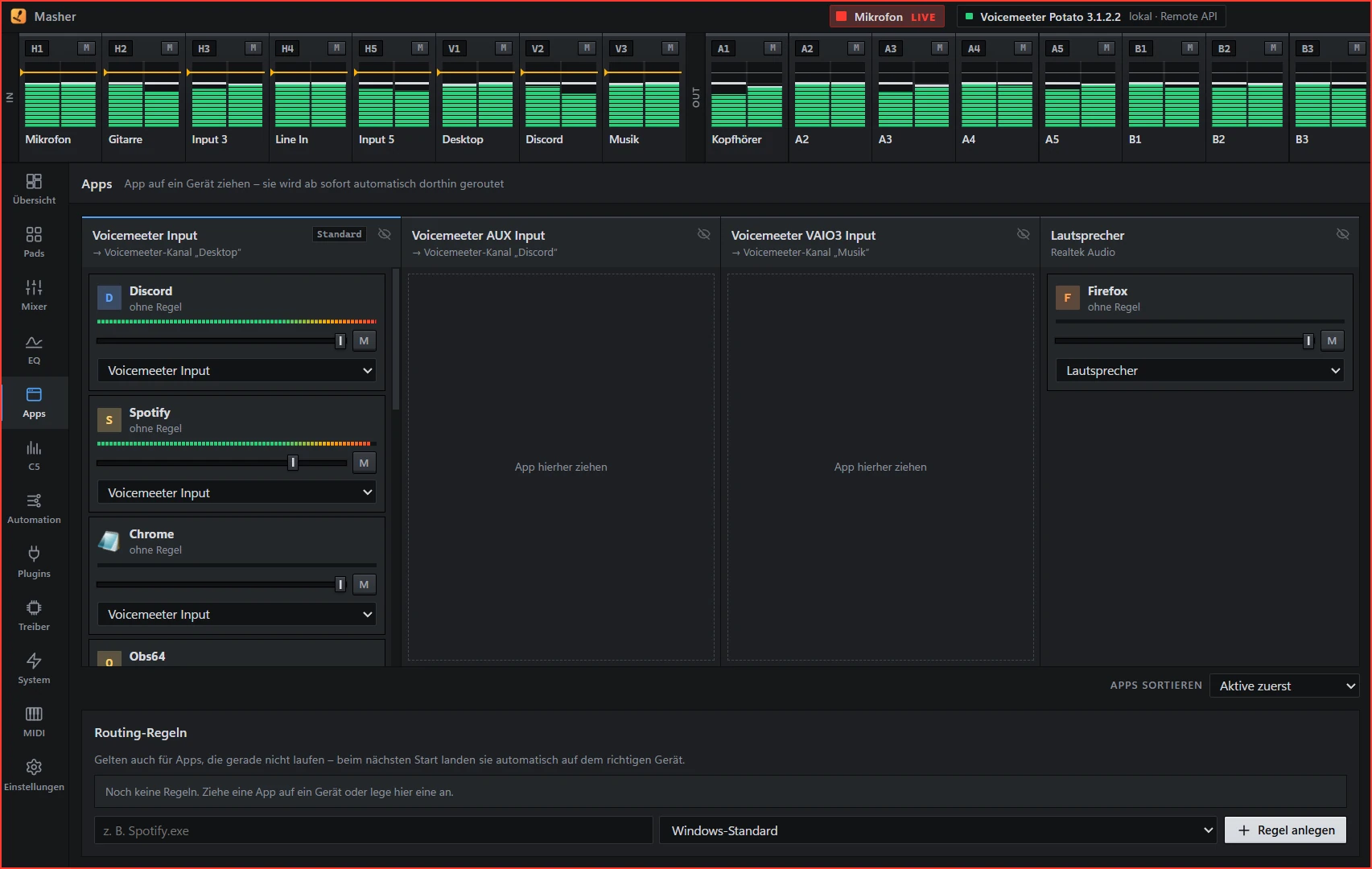
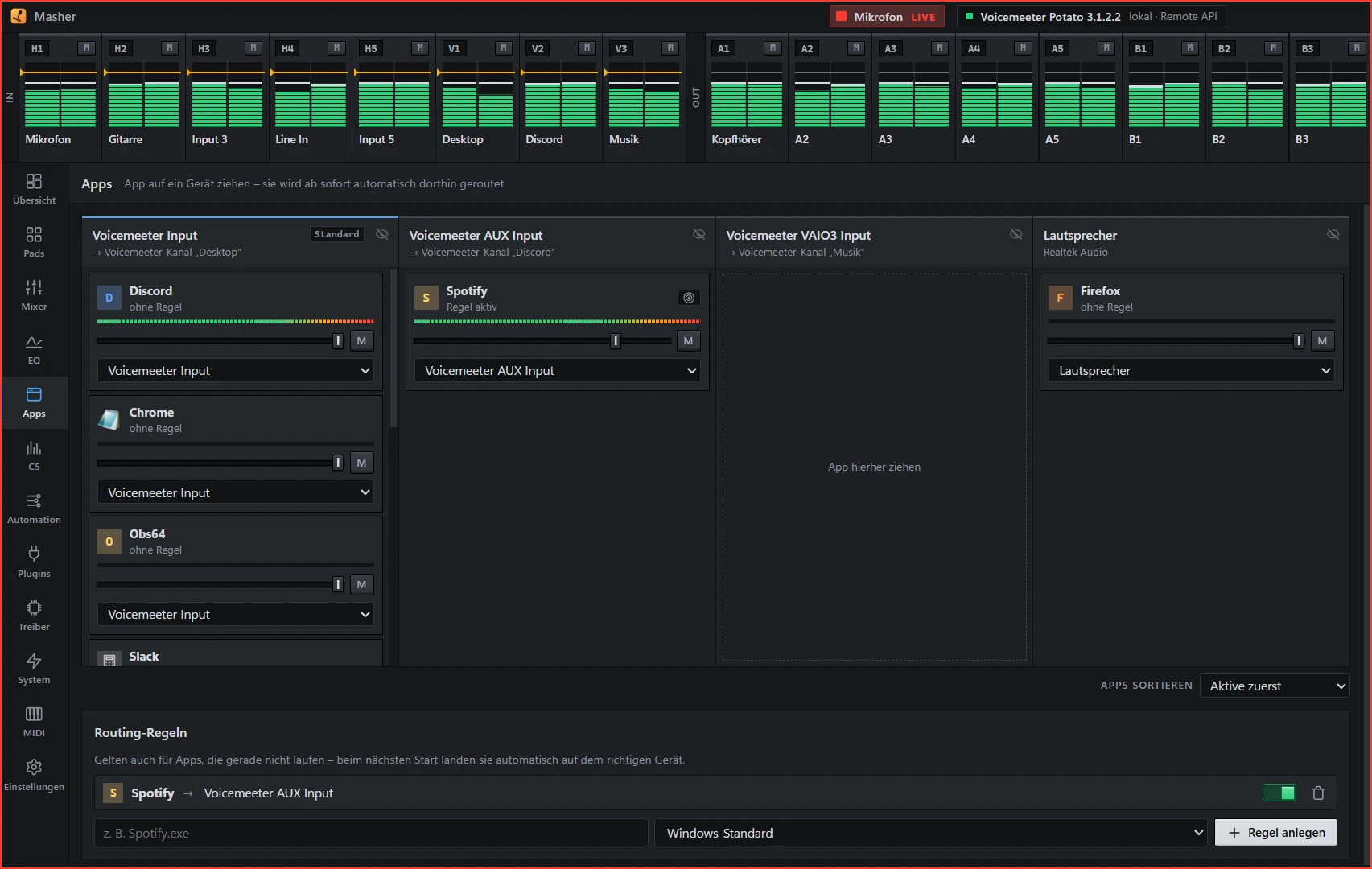
Ab sofort wird die App automatisch dorthin geroutet, auch nach einem Neustart der App und auch dann, wenn sie gerade gar nicht läuft. Zu erkennen ist das an einem kleinen Ziel-Symbol an der App.
Hat ein Gerät denselben Namen wie ein Voicemeeter-Kanal, zeigt die Spalte diesen Kanal an. So siehst du, in welchem Voicemeeter-Kanal die App landet.
Voraussetzung: Damit eine App in einem bestimmten Voicemeeter-Kanal landet, muss dieser Kanal ein Wiedergabegerät haben. Das sind die virtuellen Eingänge von Voicemeeter (oder die VAIO-Erweiterung).
Pro App
- Lautstärke: Schieberegler, mit Live-Pegel
- Stumm: Schalter M
- Ausgabegerät: Auswahlliste pro App
Die Lautstärke ist die Windows-App-Lautstärke, nicht der Voicemeeter-Fader. Sie lässt sich auch auf einen Fader-Pad oder einen MIDI-Fader legen (siehe Pads).
Spalten und Sortierung
- Spalten per Ziehen am Kopf umsortieren.
- Spalten aus- und einblenden; ausgeblendete Spalten lassen sich dauerhaft wieder einblenden.
- Apps sortieren: Aktive zuerst, Name A–Z oder Lautstärke.
Weitere Geräte und Apps erreichst du über den Umschalter unter dem Board („mehr anzeigen“).
Routing-Regeln
Unter dem Board stehen alle Routing-Regeln als Liste.
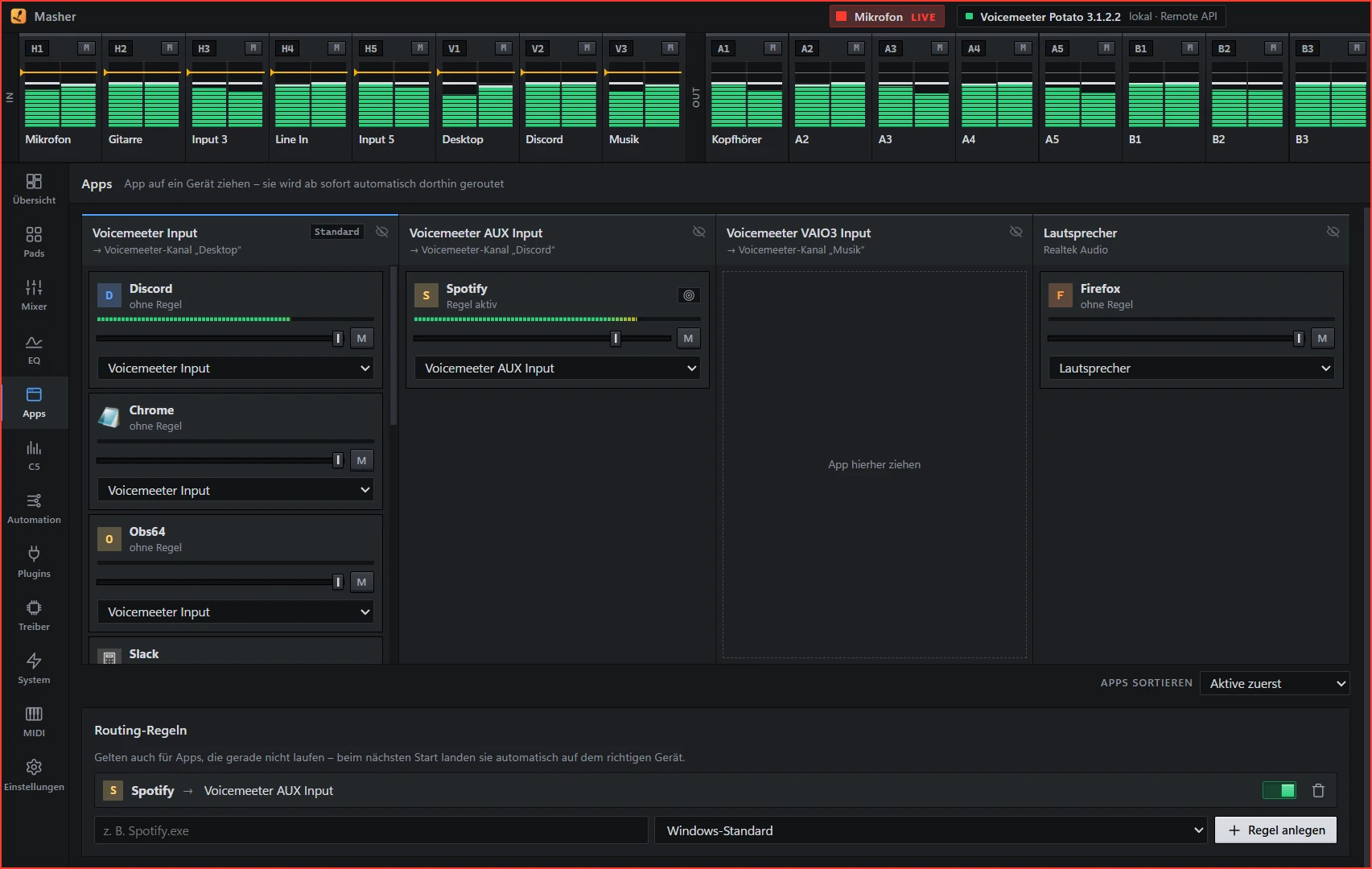
- Sie gelten auch für Apps, die gerade nicht laufen. Beim nächsten Start landen sie automatisch auf dem richtigen Gerät.
- Ein Eintrag besteht aus Programmname (z. B.
Spotify.exe) und Ziel-Gerät. - Zum Anlegen den Programmnamen eintragen, ein Gerät wählen und Regel anlegen klicken.
- Mit dem Papierkorb-Symbol löschst du eine Regel.
Regeln speichern Geräte-ID und Name. Auf einem anderen PC, auf dem die ID abweicht, findet die App das Gerät über den Namen.
App-Routing in Regeln
Die Automation kann Apps ebenfalls umrouten, zum Beispiel „Wenn Discord startet, dann Spotify auf das Gerät ‚Musik‘ legen“. Siehe Automation.
Grenzen
- App-Routing nutzt dieselbe nicht dokumentierte Windows-Funktion wie „App-Lautstärke und Gerätepräferenzen“ (bzw. EarTrumpet). Manche Apps (z. B. einige Spiele) übernehmen ein neues Gerät erst nach einem Neustart.
- Apps lassen sich nur auf Wiedergabegeräte routen.
- Im Fernzugriff laufen App-Routing und Spektrum auf dem Voicemeeter-PC. Der Laptop zeigt und bedient nur. Siehe Zweiter PC.
Automation
Die Seite Automation hat vier Reiter: Regeln, Ducking, Szenen und Verlauf.
Alles läuft im Hauptprozess der App, also auch dann, wenn das Fenster im Tray liegt. Mit Fernzugriff läuft es auf dem Voicemeeter-PC.
Regeln
Regeln folgen dem Muster Wenn … (nur wenn …) dann …. Über Neue Regel öffnet sich ein Editor mit drei Abschnitten.
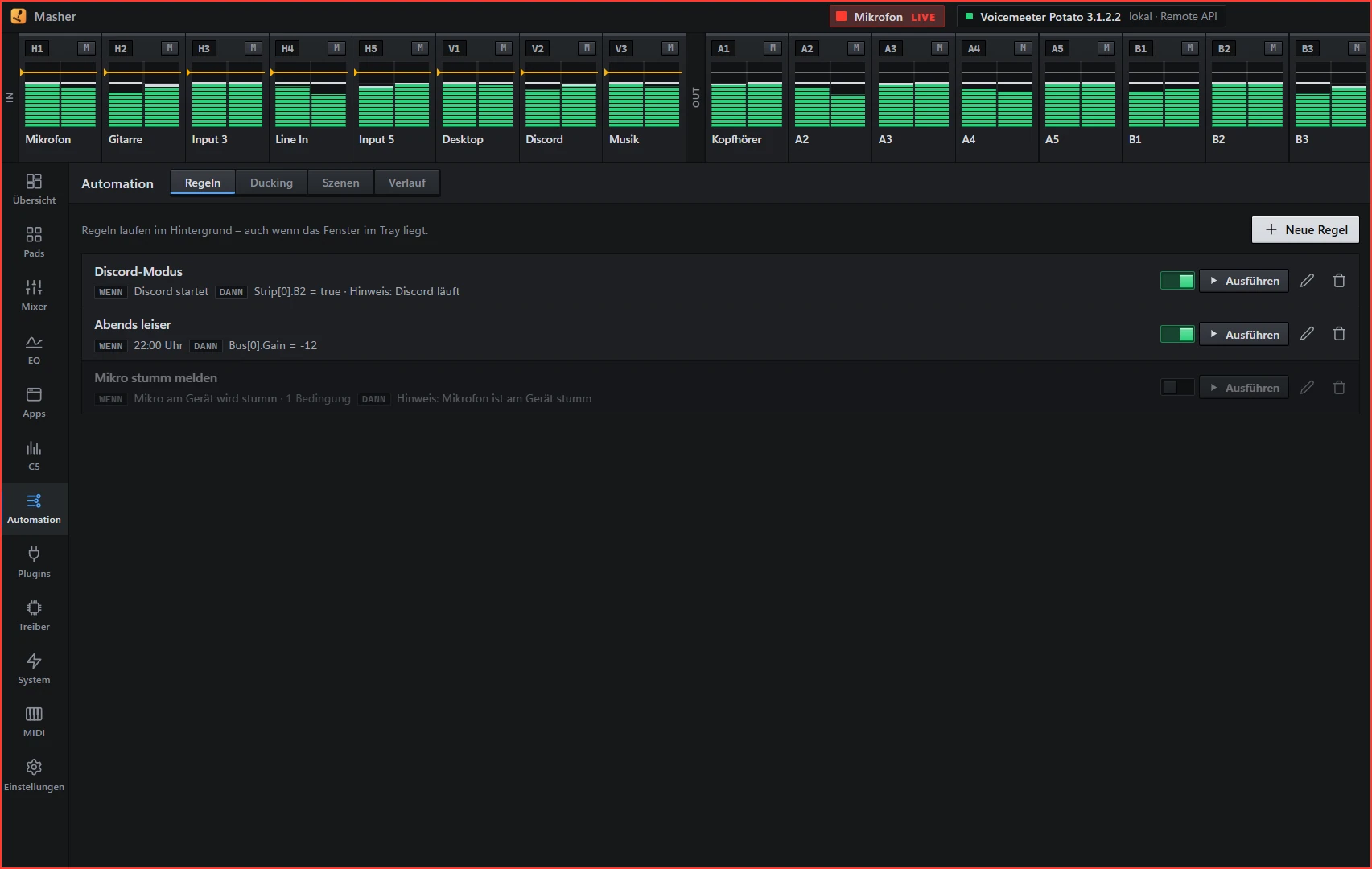
Wenn … (Auslöser)
| Auslöser | Beschreibung |
|---|---|
| App startet | Ein Programm (z. B. Discord.exe) wird gestartet |
| App wird beendet | Ein Programm wird beendet |
| App spielt / verstummt | Eine App gibt Audio aus bzw. wird still |
| Pegel über/unter Schwelle | Ein Kanal überschreitet oder unterschreitet eine dB-Schwelle |
| Voicemeeter-Wert ändert sich | Ein beliebiger Parameter erreicht einen Wert (z. B. Strip[0].Mute = 1) |
| Mikro am Gerät stumm/offen | Die Mikrofon-Erkennung meldet einen Wechsel |
| Gerät wird angeschlossen / getrennt | Ein Audiogerät, dessen Name einen Suchtext enthält |
| Uhrzeit | Zu einer Uhrzeit, optional nur an bestimmten Wochentagen |
| Manuell | Per Pad, MIDI oder Hotkey |
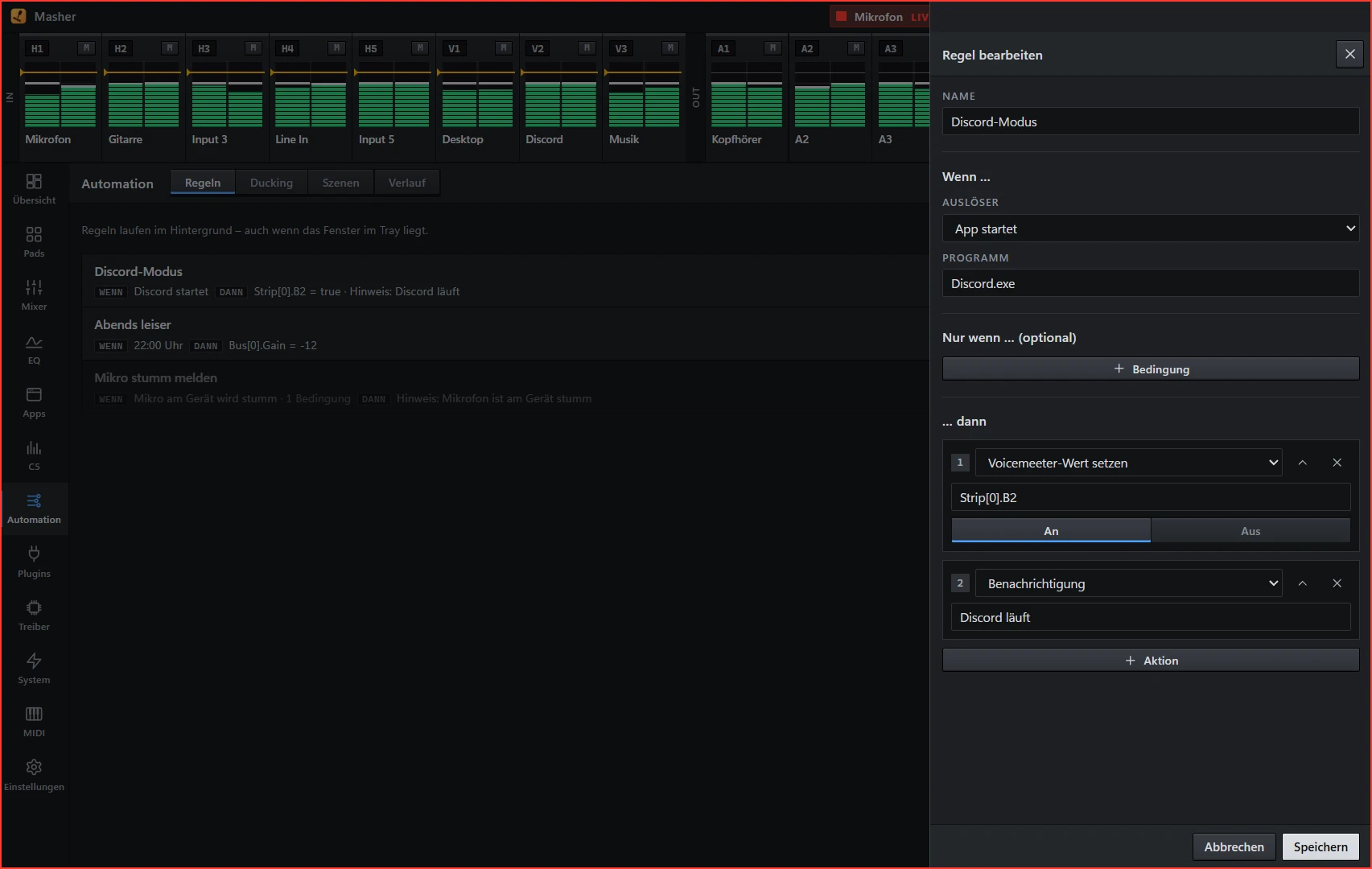
Die App-Auslöser prüfen nur Programme, die in mindestens einer aktiven Regel vorkommen. Läuft ein Programm schon beim Start der App, löst das nicht aus. Es wird nur als „läuft“ gemerkt.
Nur wenn … (Bedingungen, optional)
| Bedingung | Beschreibung |
|---|---|
| App läuft | Ein Programm läuft gerade |
| Voicemeeter-Wert ist | Ein Parameter hat einen bestimmten Wert |
| Zeitfenster | Nur zwischen zwei Uhrzeiten |
Es müssen alle Bedingungen zutreffen.
… dann (Aktionen)
| Aktion | Beschreibung |
|---|---|
| Voicemeeter-Wert setzen | z. B. Strip[0].B1 = 1 |
| Skript ausführen | Eigene Voicemeeter-Befehle |
| Szene abrufen | Mit einstellbarer Überblendung |
| App umrouten | Eine App auf ein anderes Gerät legen |
| App-Lautstärke | Windows-Lautstärke einer App setzen |
| App stumm/laut | Eine App stummschalten oder freigeben |
| Warten | Pause in Millisekunden zwischen Aktionen |
| Benachrichtigung | Windows-Benachrichtigung mit Text |
Aktionen laufen nacheinander ab. Mit Warten baust du Pausen ein.
Regeln verwalten
- Jede Regel hat einen Schalter zum Ein- und Ausschalten, ohne sie zu löschen.
- Eine Regel löst höchstens alle 0,5 Sekunden einmal aus (Schutz gegen Dauerfeuer).
- Mit einem Pad oder MIDI-Knopf lässt sich jede Regel mit Auslöser Manuell starten.
Beispiele
| Ziel | Auslöser | Bedingung | Aktion |
|---|---|---|---|
| Spiel startet → Chat leiser | App startet: Game.exe |
– | Voicemeeter-Wert: Gain des Chat-Kanals |
| Abends dunkler Mix | Uhrzeit 22:00 | – | Szene „Nacht“ abrufen |
| Hinweis bei Headset | Gerät angeschlossen: „Headset“ | – | App umrouten und Benachrichtigung |
| Mikro stumm → Hinweis | Mikro am Gerät stumm | App läuft: Discord.exe |
Benachrichtigung |
| Musik pausiert sich | App verstummt: Spotify.exe |
– | Eine Szene abrufen |
Ducking
Ist ein Quellkanal (z. B. das Mikro) laut, werden Zielkanäle (z. B. Musik) abgesenkt. Wird die Quelle leiser, fahren die Ziele wieder hoch.
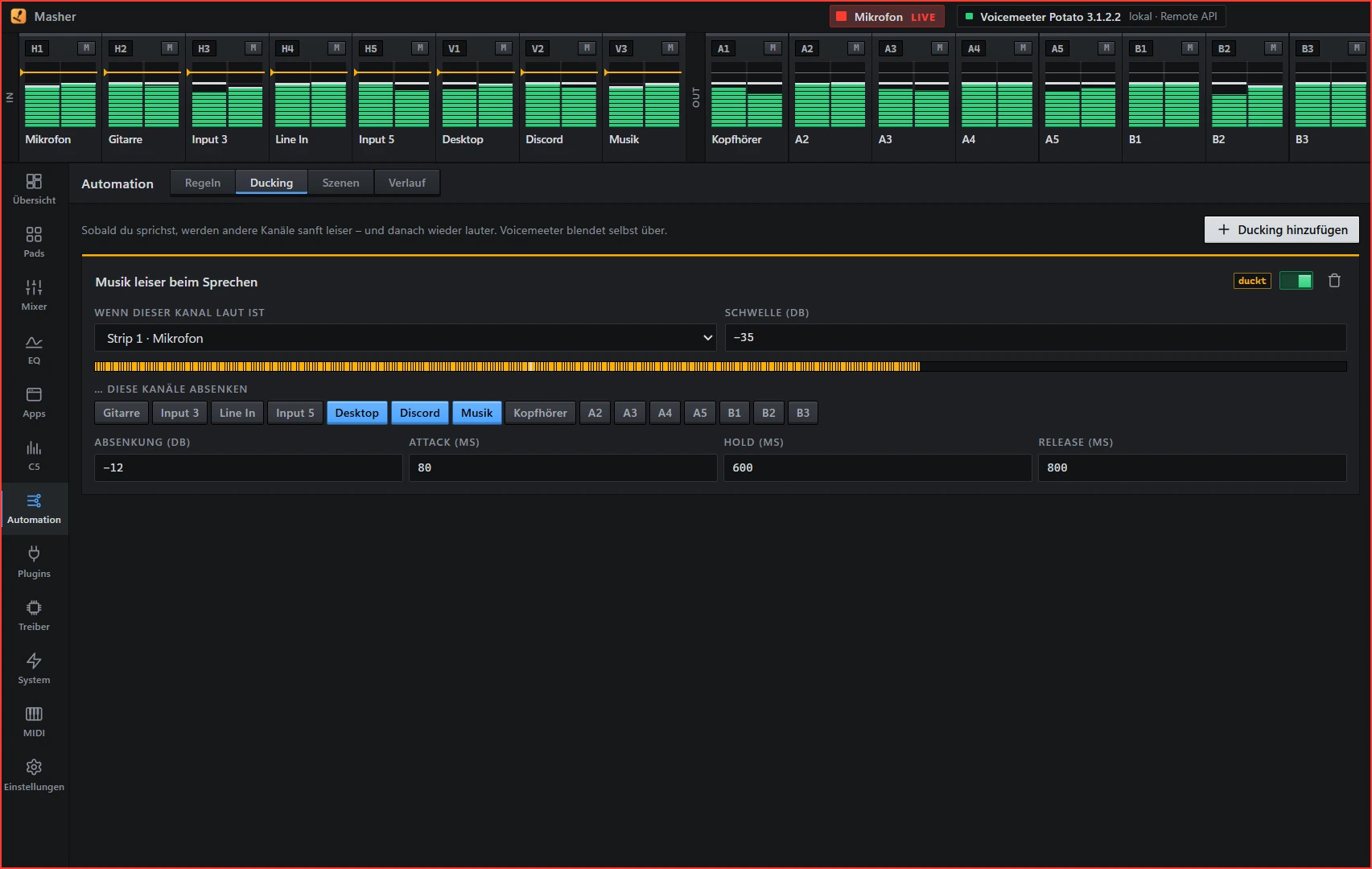
Mit Ducking hinzufügen legst du einen Eintrag an. Solange er abgesenkt hat, zeigt die Karte „duckt“. Pro Ducking-Eintrag:
| Einstellung | Bedeutung |
|---|---|
| Quelle | Der Kanal, der das Ducking auslöst |
| Schwelle (dB) | Pegel, ab dem geduckt wird |
| Ziele | Die Kanäle, die leiser werden |
| Absenkung (dB) | Um wie viel die Ziele abgesenkt werden |
| Attack (ms) | Wie schnell die Ziele abgesenkt werden |
| Hold (ms) | Wie lange die Absenkung nach dem Verstummen bleibt |
| Release (ms) | Wie schnell die Ziele zurückkehren |
Die Rampen fährt Voicemeeter selbst (FadeTo), die App entscheidet nur, wann abgesenkt und wann freigegeben wird. Der Ausgangswert wird beim Absenken gemerkt und beim Freigeben wiederhergestellt. Ein aktives Ducking ist in der Liste markiert.
Szenen
Eine Szene speichert den Zustand des Mixers.
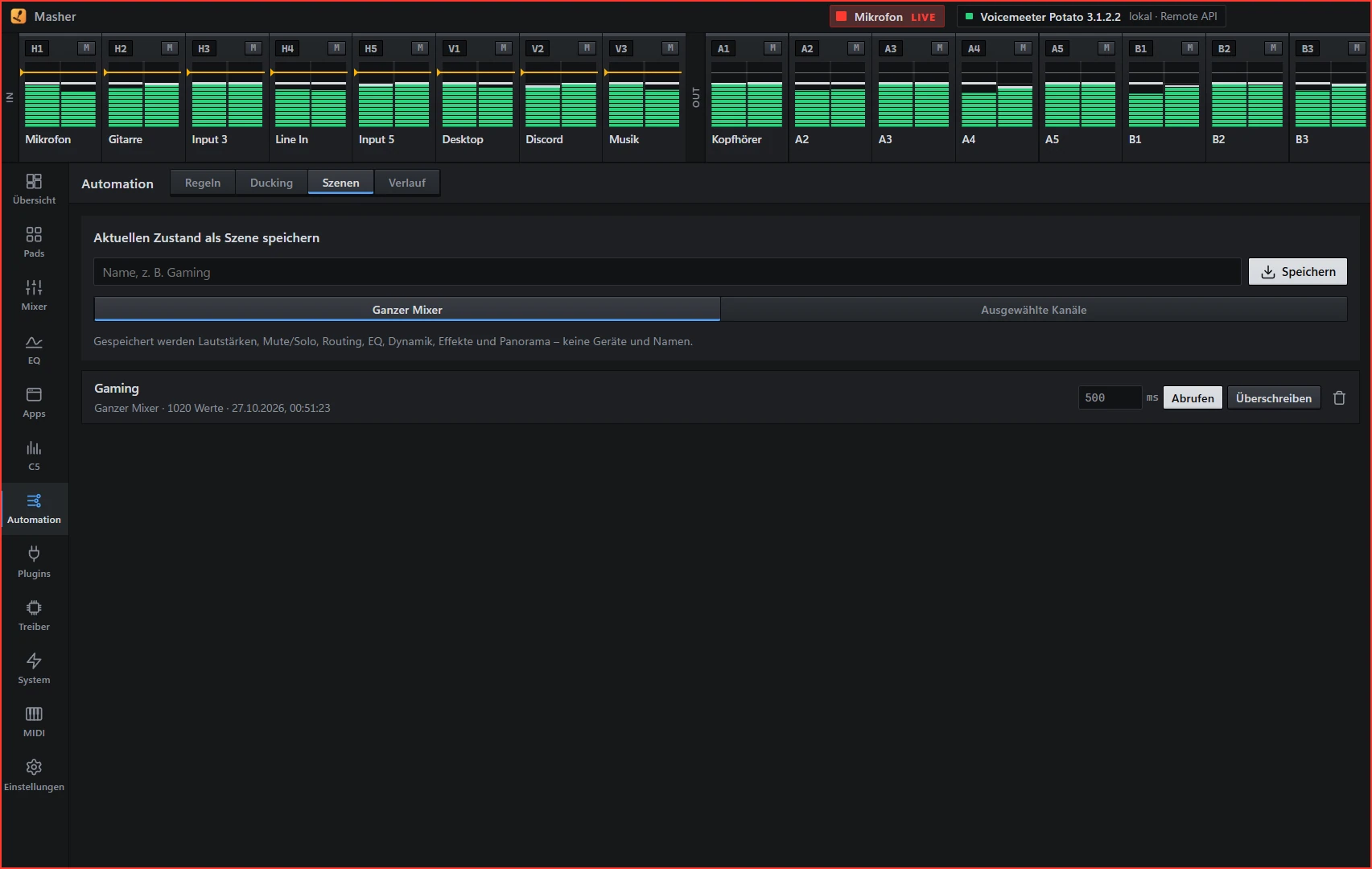
Speichern: Unter Aktuellen Zustand als Szene speichern einen Namen eingeben und wählen:
- Alles (gesamter Mixer), oder
- einzelne Kanäle (nur die gewählten Strips und Busse)
Abrufen:
- mit einem Klick in der Szenenliste
- als Pad (Aktion Szene)
- aus einer Regel (Aktion Szene abrufen)
In der Szenenliste kannst du eine Szene außerdem mit dem aktuellen Zustand überschreiben oder löschen.
Beim Abrufen wird überblendet. Die Dauer stellst du an Pad oder Regel ein (0–10000 ms).
Verlauf
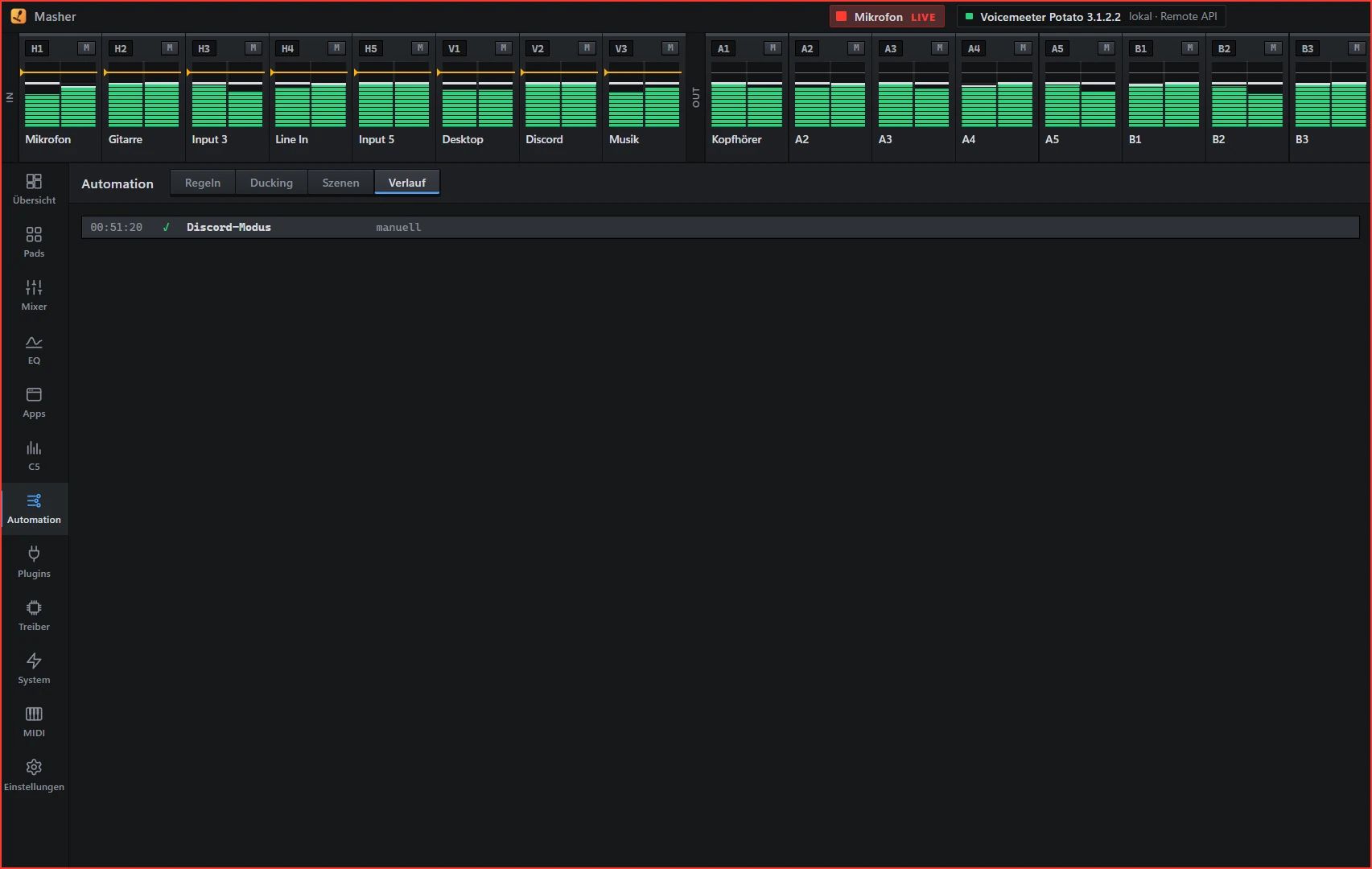
Der Reiter zeigt jede ausgeführte Regel mit Zeitpunkt, Auslöser und Ergebnis (inklusive Fehlern). Praktisch, um eine Regel zu prüfen, die nicht tut, was du erwartest.
VST3-Plugins
Voicemeeter lädt selbst keine VST-Plugins. Die Seite Plugins schaltet deshalb Effektketten dazwischen.
Voraussetzung
Der Plugin-Host (PluginHost.exe) muss gebaut sein. Fehlt er, zeigt die Seite „Plugin-Host noch nicht gebaut“. Anleitung: Installation – Plugin-Host bauen.
Prinzip
Ein Kanal (eine Kette):
- nimmt ein Signal von einem Aufnahmegerät auf,
- schickt es durch beliebig viele VST3-Plugins,
- und spielt es auf ein Wiedergabegerät ab.
Beispiel mit Voicemeeter
Bus B1 → „Voicemeeter Out B1“ → [Plugin 1 → Plugin 2 → …] → „Voicemeeter AUX Input“ → Strip AUX
Der Strip AUX darf nicht wieder auf B1 liegen, sonst entsteht eine Rückkopplung.
So klingt Voicemeeters Bus B1 mit Plugins bearbeitet, und du nutzt den bearbeiteten Klang weiter, zum Beispiel am AUX-Strip für Stream oder Aufnahme.
Plugins finden
- Plugins suchen: Der Knopf oben sucht VST3-Plugins in den üblichen VST3-Ordnern von Windows und zusätzlich in selbst eingetragenen Ordnern (Scan-Ordner). Das kann einen Moment dauern, der Fortschritt steht am Knopf.
- Absturzsicher: Ein Plugin, das die Suche zum Absturz bringt, wird beim nächsten Mal übersprungen (Blacklist).
Pro Kanal
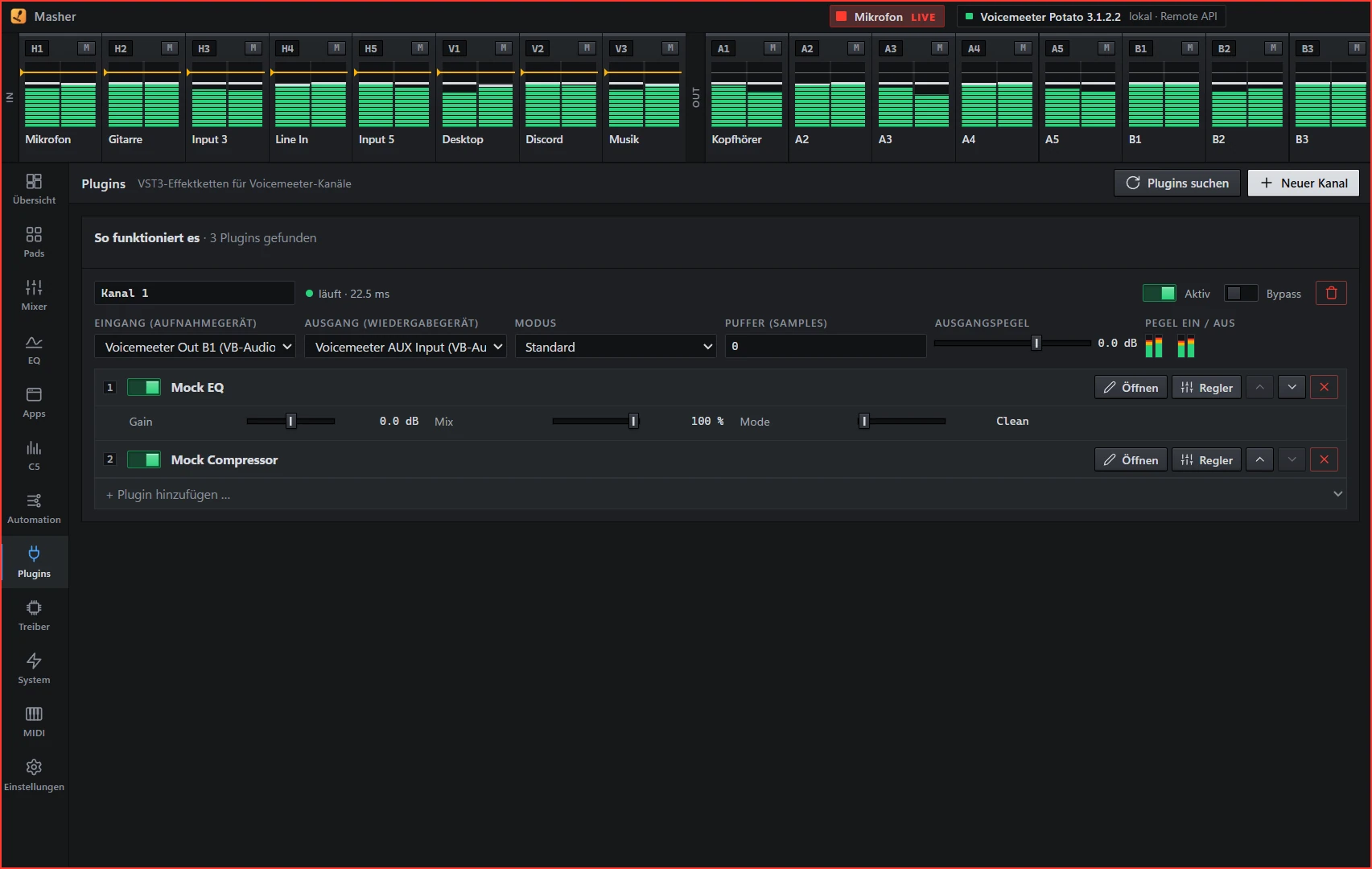
Mit Neuer Kanal (oben rechts) legst du eine Kette an. Über Plugin hinzufügen … am Ende der Kette wählst du ein gefundenes Plugin.
- Aufnahmegerät und Wiedergabegerät wählen
- Plugins hinzufügen, entfernen und in der Reihenfolge ändern
- Bypass für den ganzen Kanal
- Ausgangspegel
- Modus: Standard oder niedrige Latenz
- Puffer
- Pegelanzeige vor und nach der Kette
Pro Plugin
- Bypass
- Reihenfolge ändern
- Eigenes Plugin-Fenster öffnen (die Oberfläche des Plugins)
- Regler direkt in der App (die Parameter des Plugins)
Die Plugin-Einstellungen selbst (Presets, Reglerstände) bleiben auf diesem PC. Gespeichert wird die Kette (Geräte, Plugins, Reihenfolge) in settings/shared.json.
Latenz
Die Verzögerung liegt bei etwa 20–40 ms, weil Windows-Audio genutzt wird (kein ASIO). Für Musik und Stream ist das unkritisch. Zum Mithören des eigenen Mikrofons ist es nur bedingt geeignet, weil man die Verzögerung hört.
Der Modus niedrige Latenz und kleinere Puffer helfen, erhöhen aber die Gefahr von Knacken.
Stabilität
- Plugins laufen in einem eigenen Programm (
PluginHost.exe). Stürzt ein Plugin ab, startet der Host neu und lädt die Ketten wieder. Die App bleibt davon unberührt. - Reißt die Verbindung zu einem Gerät ab (z. B. bei einem Voicemeeter-Neustart), verbindet sich der Kanal selbst wieder.
Am Laptop (Fernzugriff)
Im Relay-Modus läuft alles auf dem Voicemeeter-PC. Siehe Zweiter PC.
Lizenz
JUCE, die Grundlage des Plugin-Hosts, steht unter AGPLv3 oder einer kommerziellen Lizenz. Für privaten Gebrauch ist das unkritisch, bei Weitergabe der gebauten App ist es zu beachten.
System, Treiber und C5
System
Die Seite System bündelt die globalen Funktionen von Voicemeeter.
Voicemeeter
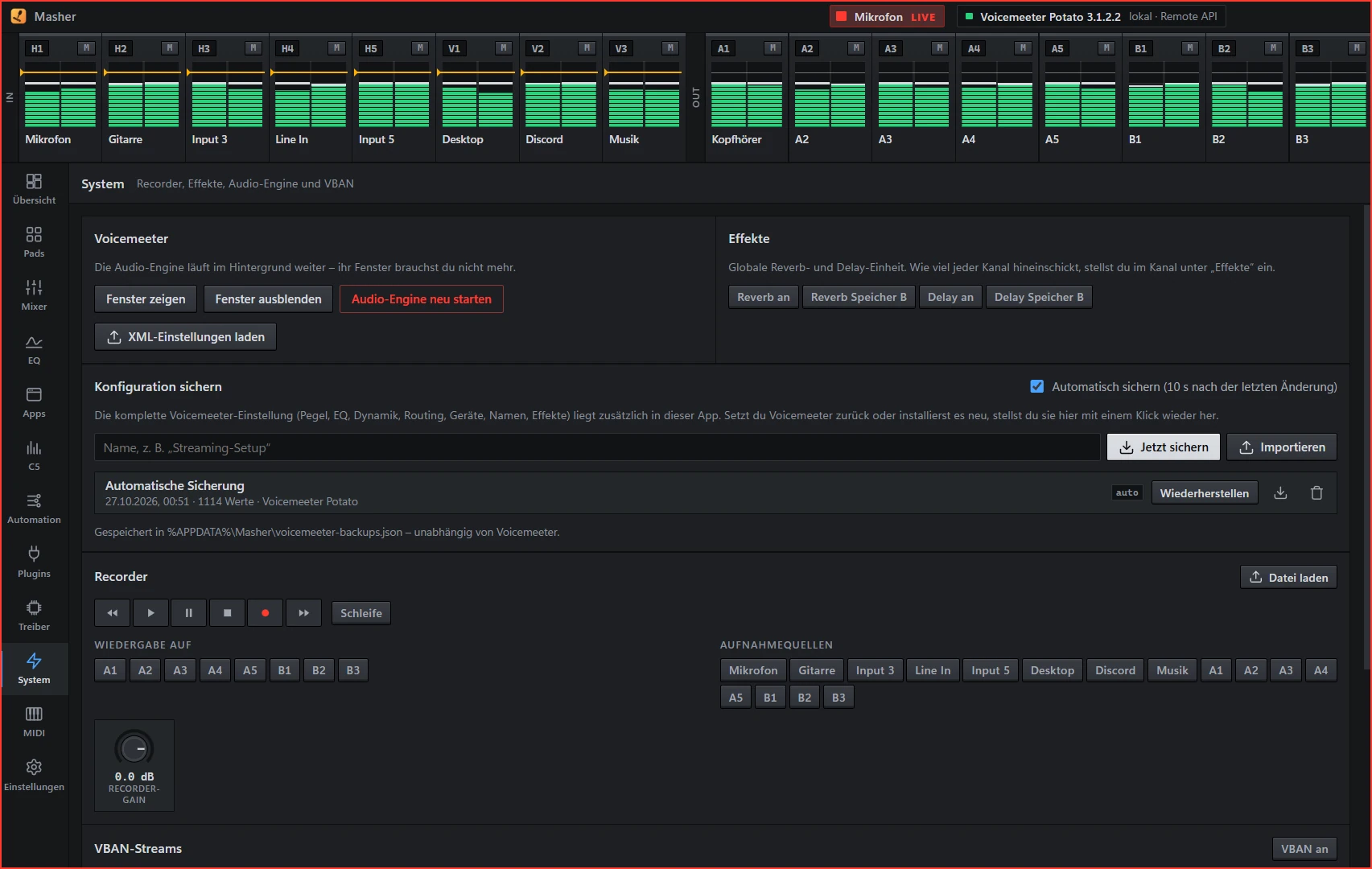
Die Audio-Engine läuft im Hintergrund weiter, ihr Fenster brauchst du nicht mehr.
- Fenster zeigen und Fenster ausblenden für Voicemeeters eigenes Fenster
- Audio-Engine neu starten: Der Ton setzt dafür kurz aus, die App fragt vorher nach.
- XML-Einstellungen laden: Lädt eine Voicemeeter-Einstellungsdatei (
.xml). Alle Voicemeeter-Einstellungen werden dabei ersetzt, die App fragt vorher nach.
Effekte
Die globale Reverb- und Delay-Einheit (jeweils An und AB). Wie viel jeder Kanal hineinschickt, stellst du im Kanal-Detail unter Raum & Effekte ein.
Konfiguration sichern
Die App führt eine eigene dauerhafte Kopie der gesamten Voicemeeter-Konfiguration, unabhängig von Voicemeeters eigener Settings-Datei.
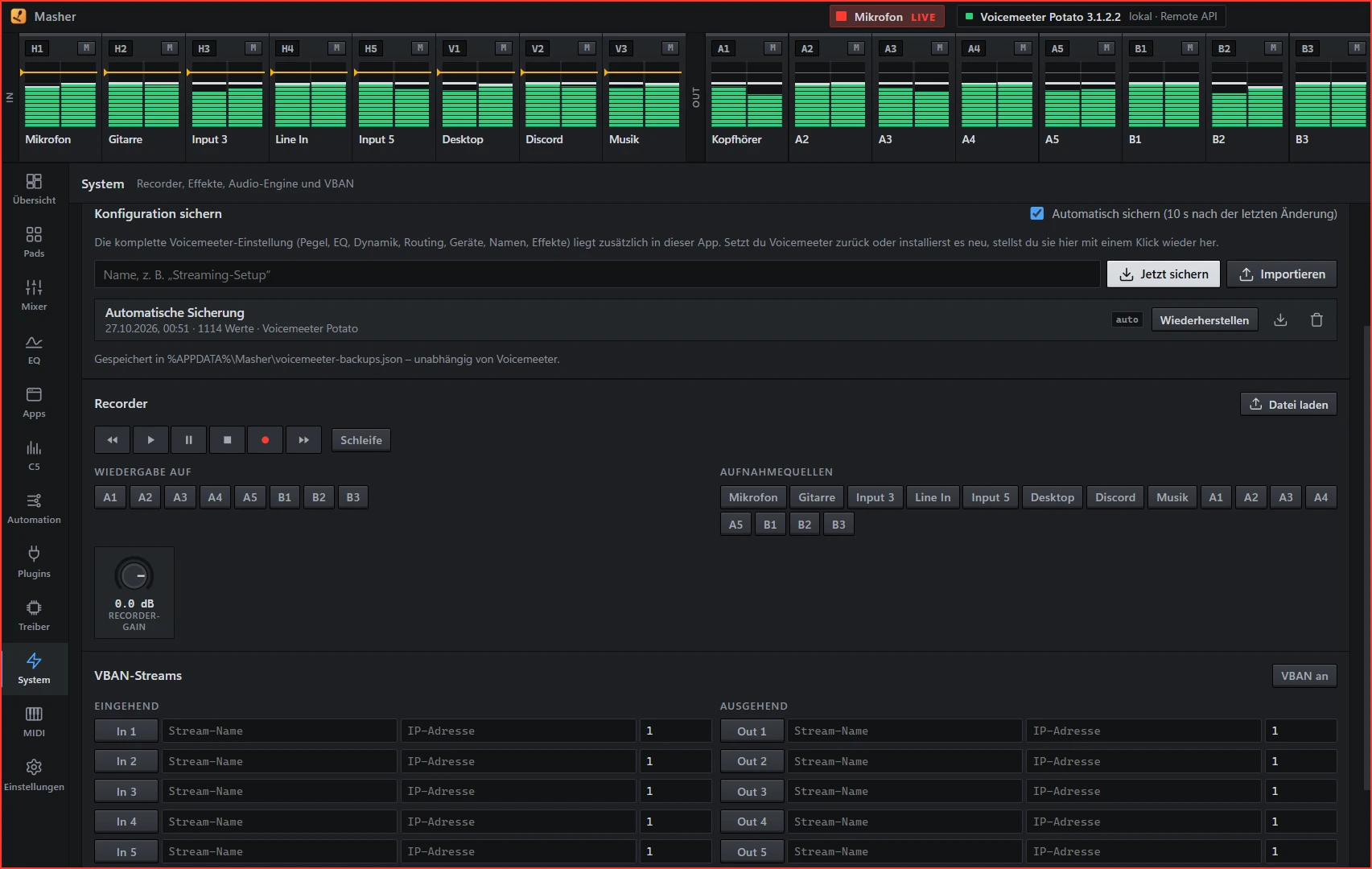
- Automatische Sicherungen: Wenn sich Voicemeeter ändert und 10 Sekunden lang nichts mehr passiert, legt die App eine Version an. Es bleiben maximal 30 automatische Versionen. Insgesamt werden höchstens 120 Sicherungen gehalten. Die ältesten automatischen fallen zuerst weg. Ein halb geladener Zustand wird nie gespeichert.
- Manuelle Sicherung: Optional einen Namen eingeben und Jetzt sichern klicken. Diese Sicherungen bleiben, bis du sie löschst.
- Wiederherstellen: Setzt Voicemeeter auf den Stand der Sicherung. Der aktuelle Stand wird vorher selbst gesichert, sodass du den Schritt zurücknehmen kannst. Die App meldet, wie viele Werte sich geändert haben.
- Exportieren / Importieren: Eine Sicherung als Datei speichern bzw. laden, etwa zum Übertragen auf einen anderen PC.
- Umbenennen und Löschen.
- Der Schalter Automatisch sichern (10 s nach der letzten Änderung) aktiviert oder deaktiviert die automatischen Versionen.
Die Sicherungen liegen in %APPDATA%\Masher\voicemeeter-backups.json. Der Pfad steht auch auf der Karte.
Nicht gesichert werden reine Anzeigewerte sowie Recorder-Tasten, denn die beschreiben nicht den Mix.
Recorder
Der Voicemeeter-Recorder:
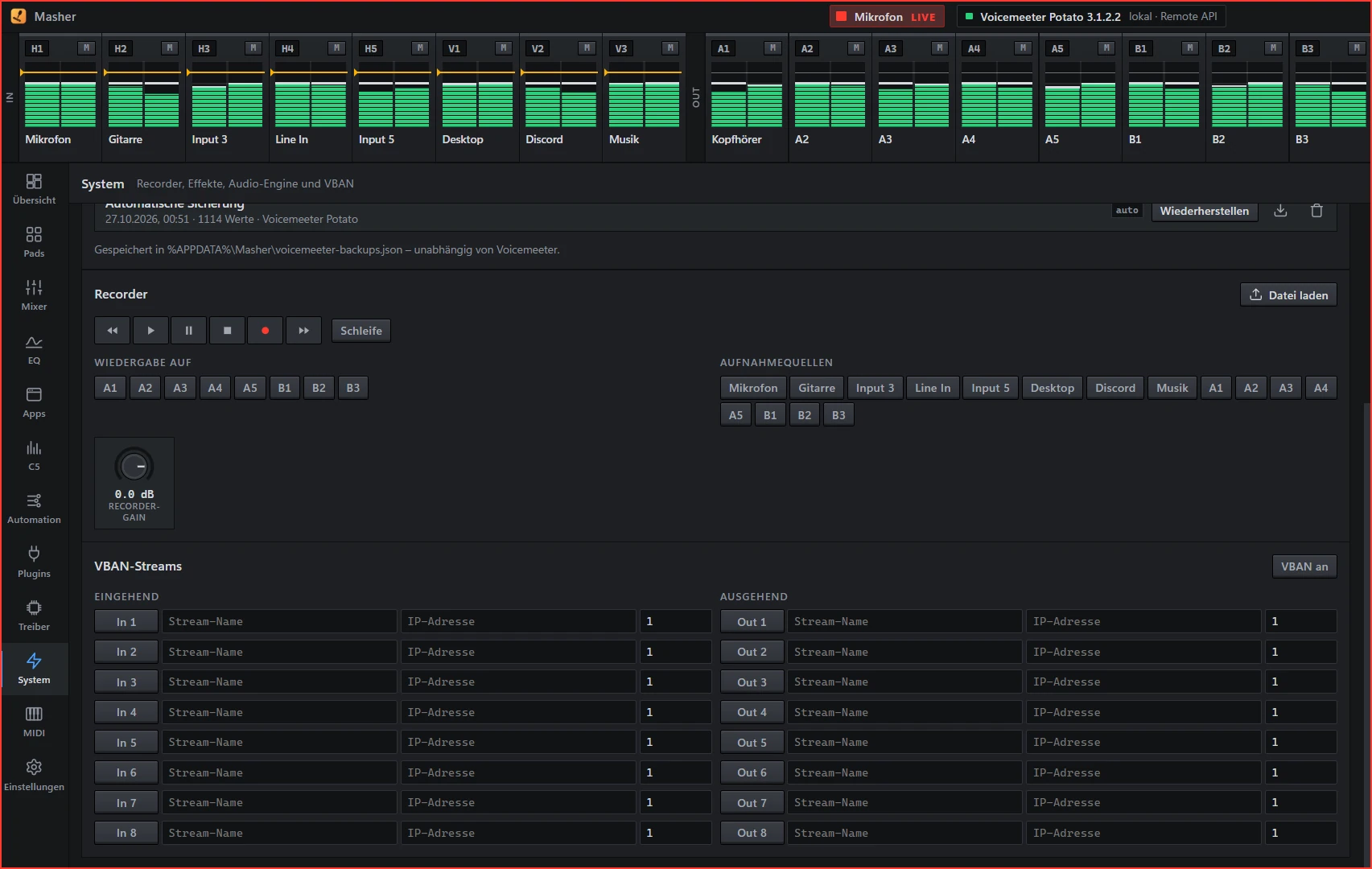
- Transport: Zurück, Wiedergabe, Pause, Stopp, Aufnahme, Vor
- Schleife ein- und ausschalten
- Wiedergabe auf: die Busse, auf die der Recorder abspielt
- Aufnahmequellen: die Strips und Busse, die aufgenommen werden
- Gain des Recorders
- Datei laden: Audiodatei (WAV, MP3, WMA, AIFF, M4A, FLAC) zum Abspielen laden
VBAN-Streams
Schalter VBAN an und die Liste der ein- und ausgehenden Streams von Voicemeeter. (Das ist Voicemeeters VBAN, nicht die Verbindung der App.)
Treiber
Die Seite Treiber hat zwei Hälften.
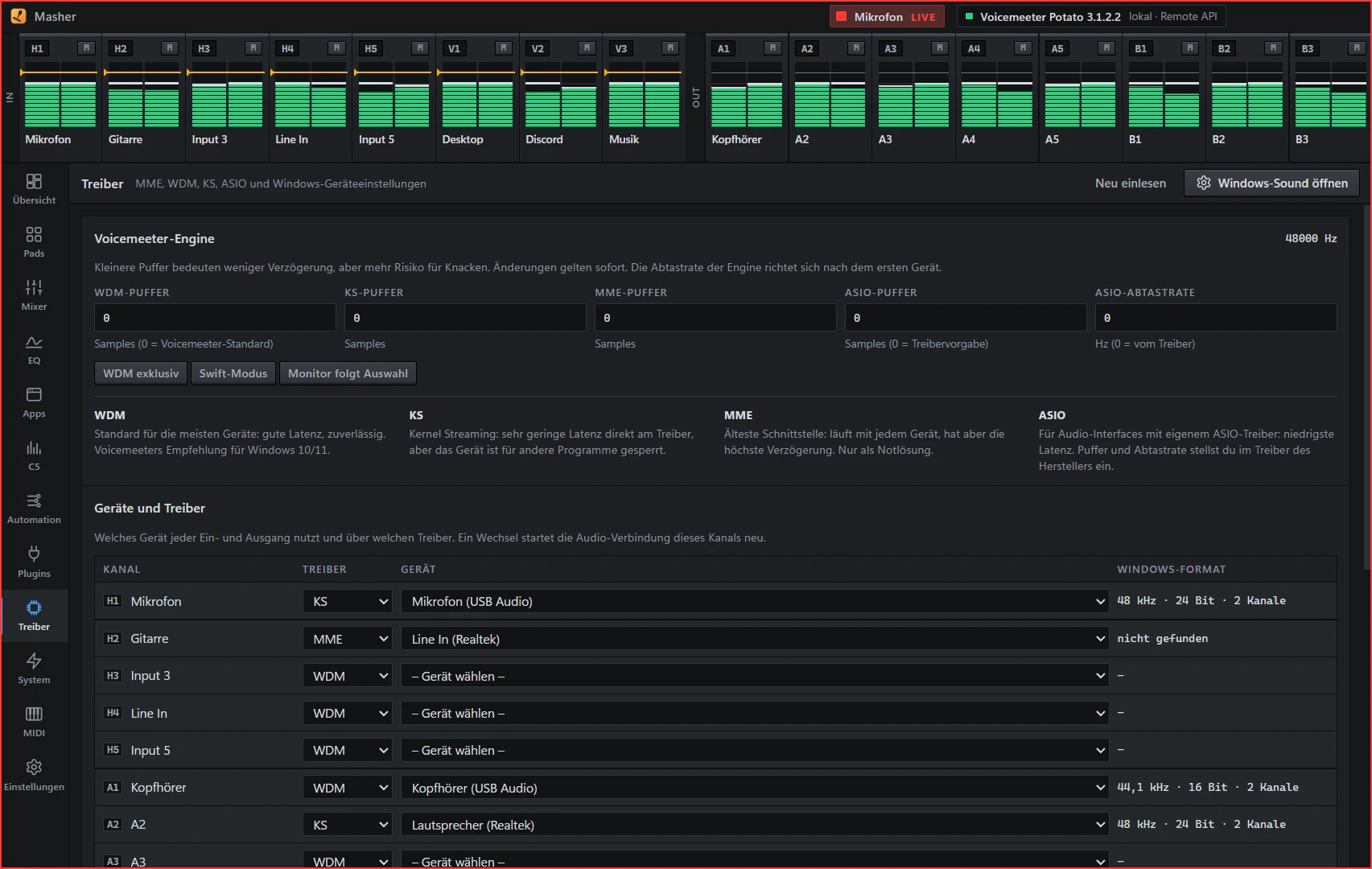
Voicemeeter-Engine
- Puffer für WDM, KS, MME und ASIO. Kleinere Puffer bedeuten weniger Verzögerung, aber mehr Risiko für Knacken. Änderungen gelten sofort.
0heißt Voicemeeter-Standard bzw. Treibervorgabe. - ASIO-Abtastrate
- Schalter: WDM exklusiv, Swift-Modus und Monitor folgt Auswahl
Die Abtastrate der Engine richtet sich nach dem ersten Gerät. Die Anzeige oben auf der Karte zeigt sie.
Welcher Treiber wofür geeignet ist:
| Treiber | Eigenschaft |
|---|---|
| WDM | Standard für die meisten Geräte: gute Latenz, zuverlässig. Voicemeeters Empfehlung für Windows 10/11 |
| KS | Kernel Streaming: sehr geringe Latenz direkt am Treiber, aber das Gerät ist für andere Programme gesperrt |
| MME | Älteste Schnittstelle: läuft mit jedem Gerät, hat aber die höchste Verzögerung. Nur als Notlösung |
| ASIO | Für Audio-Interfaces mit eigenem ASIO-Treiber: niedrigste Latenz. Puffer und Abtastrate stellst du im Treiber des Herstellers ein |
Geräte und Treiber
Welches Gerät jeder Ein- und Ausgang nutzt und über welchen Treiber. Ein Wechsel startet die Audio-Verbindung dieses Kanals neu.
Windows-Geräteeinstellungen
Einstellungen, die Windows gehören, nicht Voicemeeter:
- Exklusivmodus
- Audioverbesserungen
- die Formate, die ein Gerät im Exklusivmodus annimmt
- Anzeige von Format, Kanalzahl und Bittiefe pro Gerät
Das Standardformat (Abtastrate/Bittiefe) änderst du in den Windows-Sound-Einstellungen. Der Knopf Windows-Sound öffnen führt direkt dorthin. Angezeigt werden zunächst nur die von Voicemeeter genutzten Geräte, mit einem Schalter auch alle.
Mit Neu einlesen liest die Seite alles neu ein.
C5-Limiter
Der C5-Limiter ist der eingebaute 5-Band-Kompressor und Limiter von Voicemeeter. Voicemeeter bietet dafür keinen Live-Parameter in der Remote API, daher arbeitet die Seite etwas anders als der Rest:
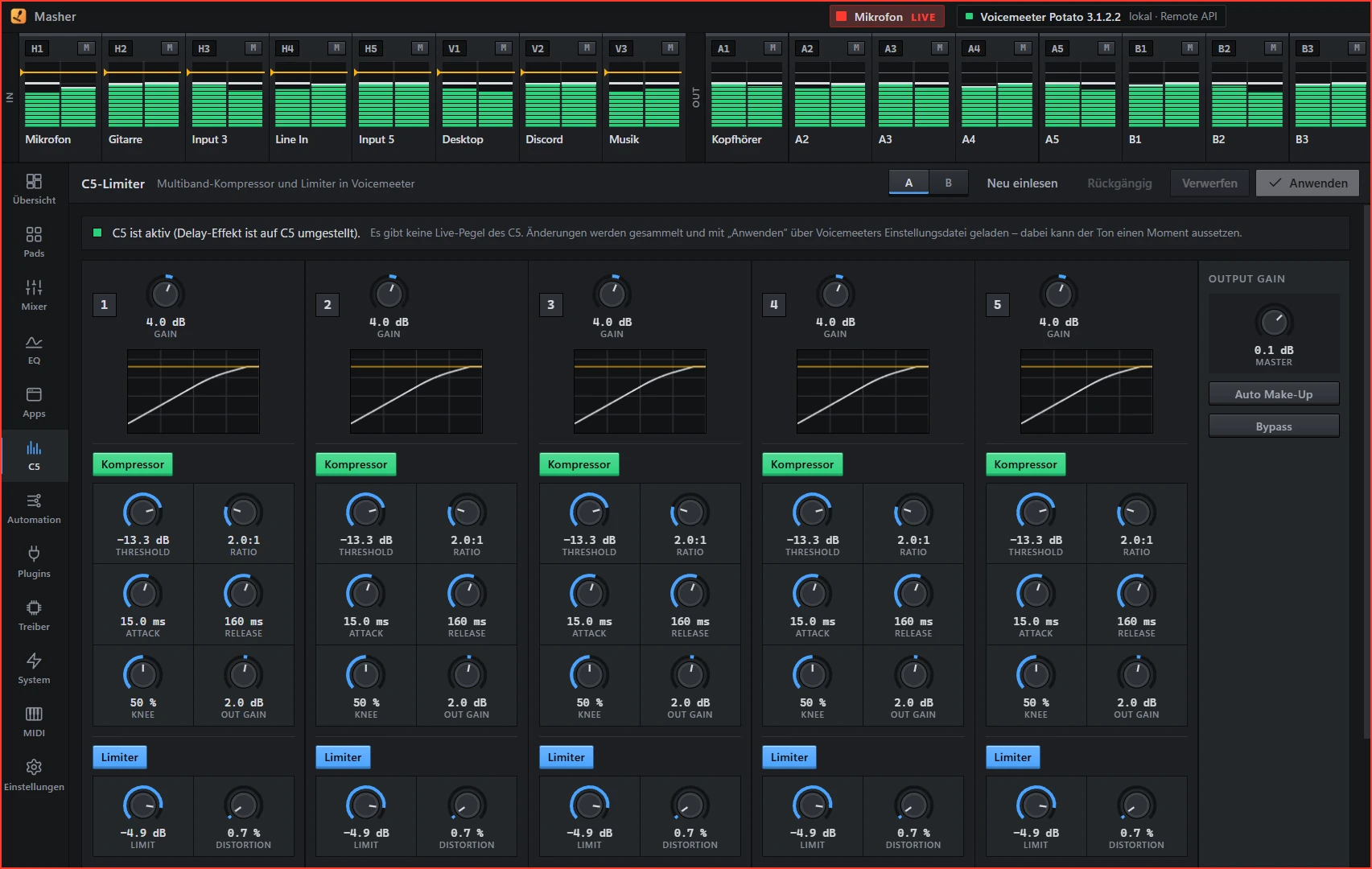
- Die App liest den Stand über Voicemeeters Settings-Datei ein.
- Du änderst Werte (Knobs, Kurven, Frequenzteiler). Die Seite markiert „nicht angewendet“.
- Anwenden speichert den aktuellen Zustand, ändert nur die C5-Abschnitte in dieser Datei und lädt sie zurück. Alles andere bleibt unverändert.
Weitere Bedienelemente:
- Verwerfen: Ungesicherte Änderungen zurücknehmen
- Rückgängig: Lädt den Stand vor dem letzten Anwenden. Die letzten 10 Stände werden gehalten
- Neu einlesen: Liest den Zustand aus Voicemeeter neu ein
- A/B-Speicher: Zwischen zwei Einstellungen wechseln und vergleichen
- 5 Bänder, jedes mit Kompressor (Threshold, Ratio, Attack, Release, Knee, Out Gain) und Limiter (Limit, Distortion), dazu je eine Kennlinie
- Output Gain, Auto Make-Up und Bypass für das ganze Plugin
- Die Seite weist darauf hin, wenn der C5 aktiv ist (Voicemeeters Delay-Effekt wird dafür auf C5 umgestellt). Live-Pegel des C5 gibt es nicht
Hinweis: Die Frequenzteiler-Werte werden aus den Voicemeeter-Indizes näherungsweise in Hz umgerechnet. Die Anzeige ist damit ungefähr, nicht auf das Hertz genau.
MIDI
Die App steuert sich über MIDI-Controller und gibt ihnen Rückmeldung (LEDs, Motorfader). Die Seite MIDI zeigt Geräte, einen Monitor und alle Zuweisungen.
Geräte
- Eingänge: Von diesen Geräten werden Tasten, Fader und Regler empfangen. Jedes Gerät hat einen Schalter.
- Ausgänge (Feedback): LEDs und Motorfader zeigen den echten Zustand aus Voicemeeter. Der Schalter in der Kartenüberschrift schaltet das Feedback ein und aus.
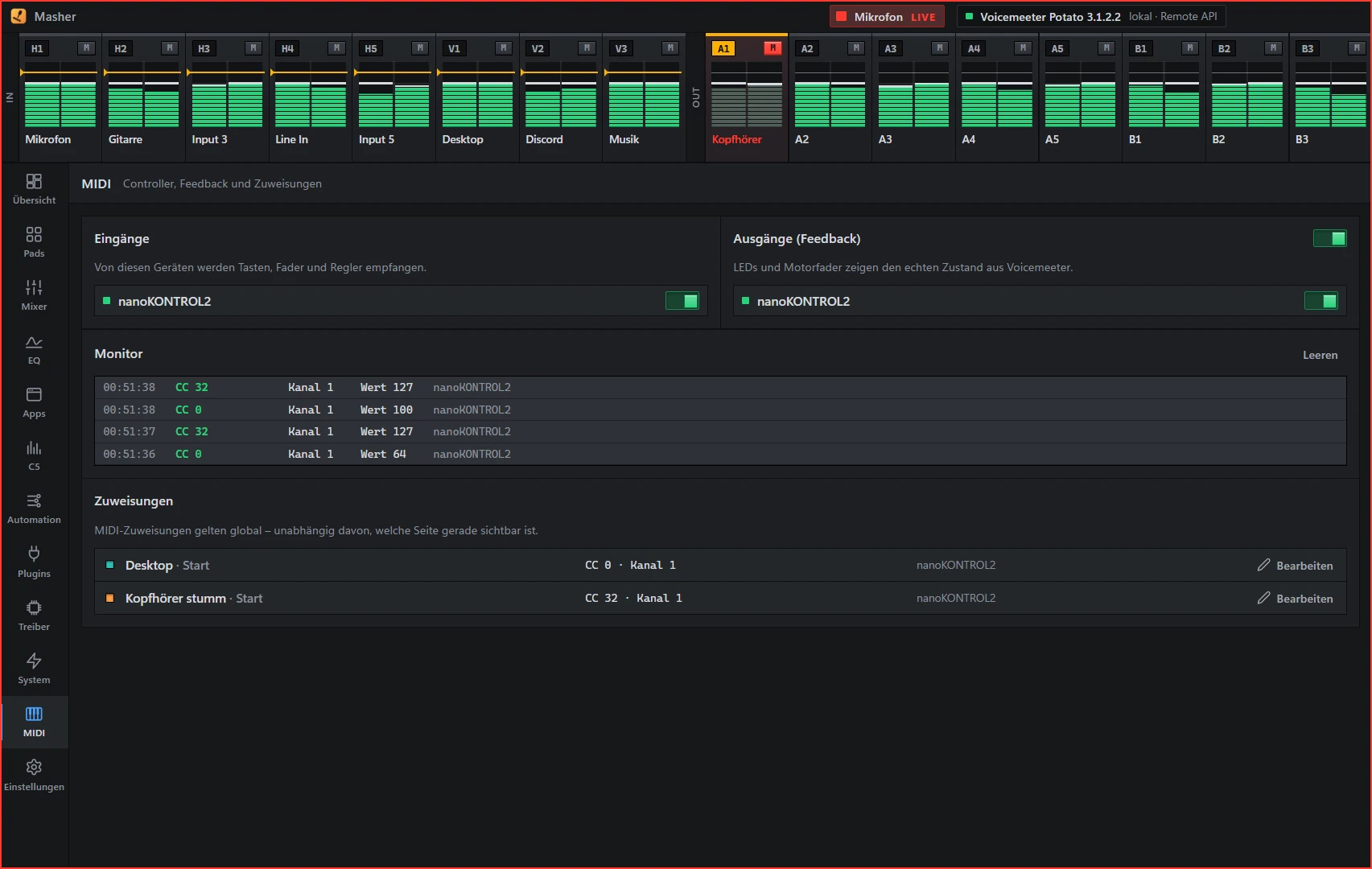
Ein getrenntes Gerät bleibt in der Liste (ausgegraut) und verbindet sich beim Wiederanstecken von selbst.
Ein Gerät, ein Programm: Unter Windows kann ein MIDI-Gerät meist nur von einem Programm gleichzeitig geöffnet werden. Nutzt Voicemeeter dasselbe Gerät selbst, dort abwählen.
Zuweisen („MIDI lernen“)
- Pad öffnen (im Bearbeitungsmodus anklicken oder per Rechtsklick).
- Im Pad-Dialog MIDI lernen wählen.
- Die gewünschte Taste, den Regler oder Fader am Controller betätigen.
- Die Zuweisung ist gespeichert.
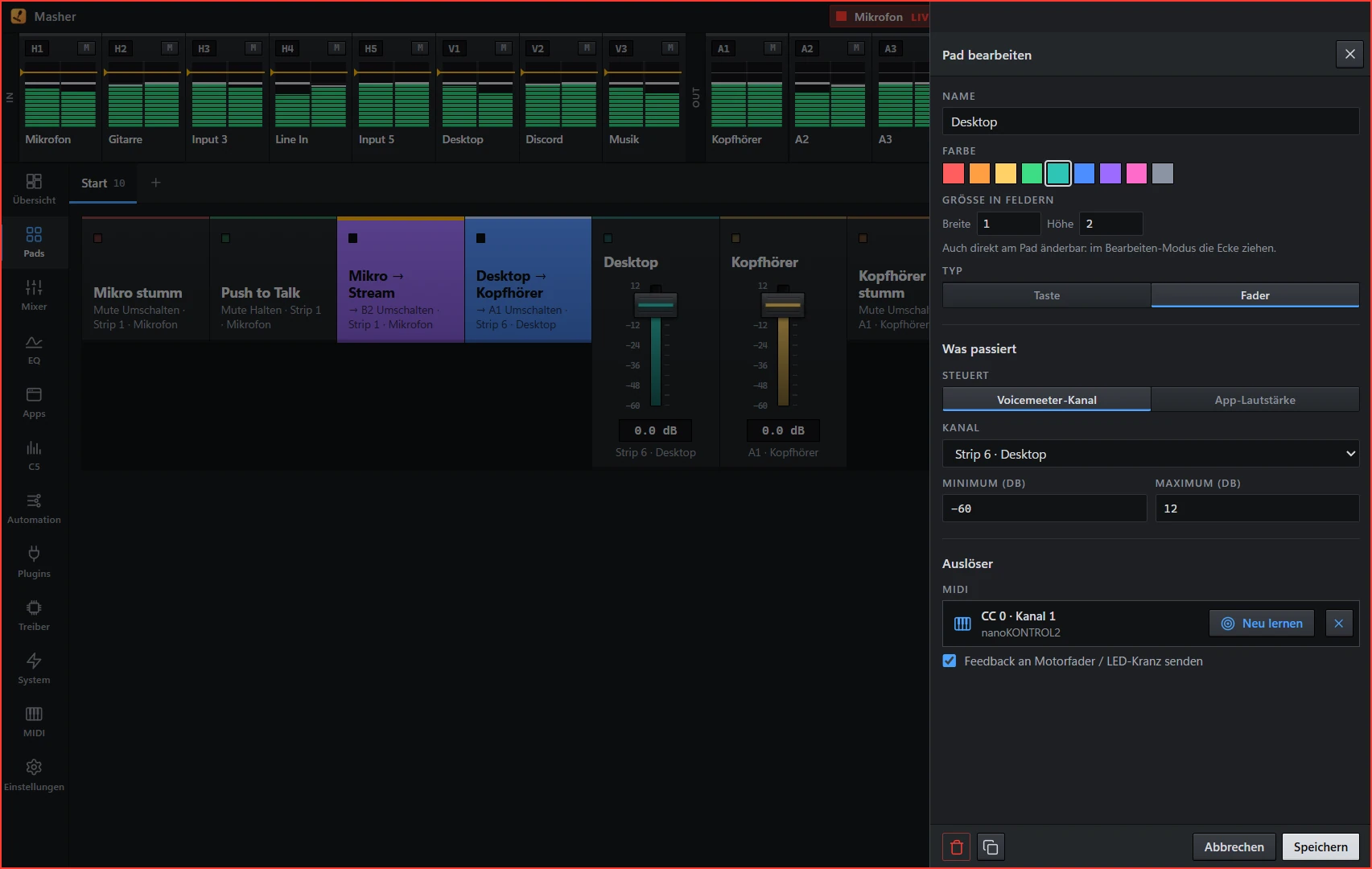
Die App kennt drei Nachrichtenarten:
| Art | Typisch für |
|---|---|
| Note | Tasten und Pads |
| CC (Control Change) | Drehregler, Fader, Tasten vieler Controller |
| Pitch Bend | Motorfader von Mackie-/X-Touch-Geräten |
Eine Zuweisung gilt für ein bestimmtes Gerät oder für alle Geräte. Die Zuweisungen gelten global, unabhängig davon, welche Seite gerade sichtbar ist.
Tasten (Aktion Halten) arbeiten mit echtem Drücken und Loslassen. Fader bekommen den Wert als Bruchteil des Bereichs.
Monitor
Der Monitor zeigt jede eingehende MIDI-Nachricht mit Uhrzeit, Art (Note an/aus, CC, Pitch Bend), Kanal, Wert und Gerät. Mit Leeren setzt du ihn zurück. Er hilft, ein unbekanntes Gerät zu verstehen und zu prüfen, ob überhaupt etwas ankommt.
Zuweisungen
Eine Liste aller Pads mit MIDI-Zuweisung: Pad, Seite, Nachricht und Gerät. Bearbeiten springt in den Pad-Dialog.
Feedback
- LEDs: zeigen Zustände wie Mute oder Routing.
- Motorfader: fahren auf den aktuellen Wert von Voicemeeter bzw. der App-Lautstärke.
- Wenn die Verbindung zu Voicemeeter abreißt, sendet die App das Feedback neu, sobald es wieder da ist.
Tipps für bestimmte Geräte
Korg nanoKONTROL2
- Standardbelegung: Fader CC 0–7, Drehregler CC 16–23, S/M/R-Tasten CC 32–39, 48–55 und 64–71.
- Für LED-Feedback im Korg Kontrol Editor den LED Mode auf „External“ stellen.
Behringer X-Touch / Mackie
Die Fader senden Pitch Bend. Die App erkennt das und steuert die Motorfader zurück.
Fehlerbehebung
| Problem | Lösung |
|---|---|
| Gerät erscheint nicht | Gerät anschließen, Treiber prüfen, ggf. Seite neu laden; Fehlermeldung oben auf der Seite beachten |
| Gerät reagiert nicht | Anderes Programm (z. B. Voicemeeter selbst) hat das Gerät geöffnet |
| LEDs bleiben dunkel | Feedback-Schalter an? Ausgabegerät aktiviert? Beim nanoKONTROL2: LED Mode „External“ |
| Falsche Taste ausgelöst | Zuweisung auf alle Geräte statt ein bestimmtes Gerät gesetzt |
Einstellungen
Die Seite Einstellungen enthält Verbindung, Fernzugriff, Erscheinungsbild, Programmverhalten, Mikrofon-Erkennung und Profil.
VBAN-Verbindung
| Feld | Bedeutung |
|---|---|
| Verbindungsart | Automatisch, Nur lokal (Remote API), App auf dem Voicemeeter-PC, Nur VBAN |
| Voicemeeter-IP | Adresse des PCs mit Voicemeeter (127.0.0.1 auf demselben PC) |
| UDP-Port | VBAN-Port, Standard 6980 |
| Stream-Name | Name des VBAN-Textstreams, Standard Command1 (max. 16 Zeichen) |
| Lokaler Port | Port dieses PCs, 0 = automatisch |
| Kennwort der App am PC | Für den Fernzugriff. Leer = nur VBAN |
| Port der App am PC | Port des Fernzugriffs, Standard 6981 |
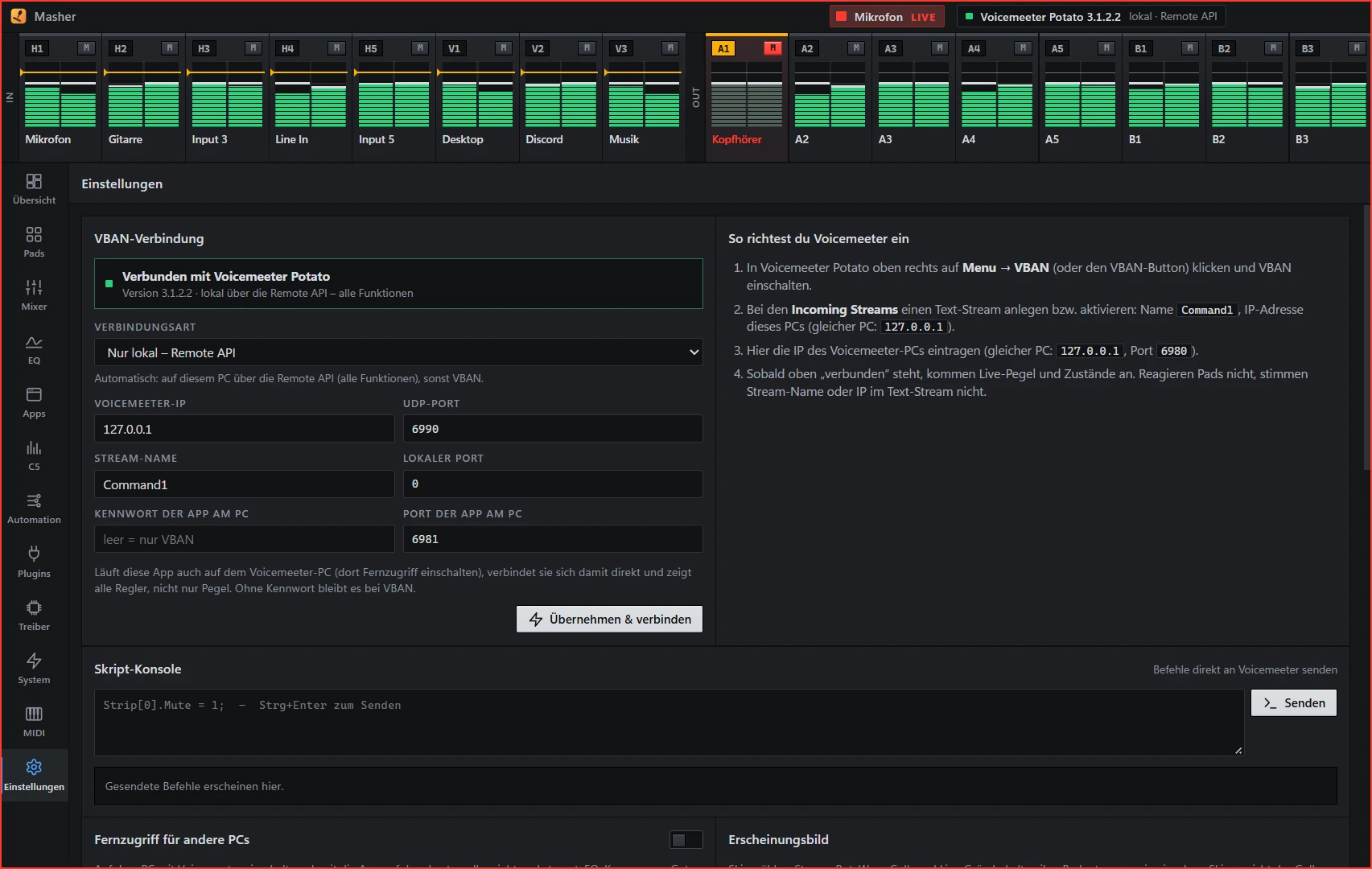
Übernehmen & verbinden wendet alles an. Die Statuszeile oben auf der Karte zeigt Edition, Version und Verbindungsweg. Bei Problemen steht dort auch der Grund, warum die Remote API nicht genutzt werden konnte.
Eine Anleitung zur Einrichtung in Voicemeeter steht in der Karte „So richtest du Voicemeeter ein“ und unter Erste Schritte.
Skript-Konsole
Befehle direkt an Voicemeeter senden, z. B.:
Strip[0].Mute = 1;
Bus[2].Gain = -6;
- Strg+Enter oder Senden sendet.
- Darunter zeigt ein Protokoll die zuletzt gesendeten Befehle (maximal 80).
- Mehrere Befehle trennst du mit
;oder Zeilenumbruch. - Die Syntax entspricht der Voicemeeter-Remote-API.
Auch die Funktionen, die die App nicht als Oberfläche hat (z. B. Patch/Insert, Macro-Button-Import), erreichst du darüber.
Fernzugriff für andere PCs
Auf dem PC mit Voicemeeter einschalten, damit die App auf dem Laptop alles sieht und steuert. Siehe Zweiter PC.
- Schalter zum Ein- und Ausschalten
- Port (Standard 6981)
- Kennwort (mindestens 4 Zeichen) mit Erzeugen-Knopf
- Statusanzeige mit Adresse(n) und Zahl der verbundenen Apps
Erscheinungsbild
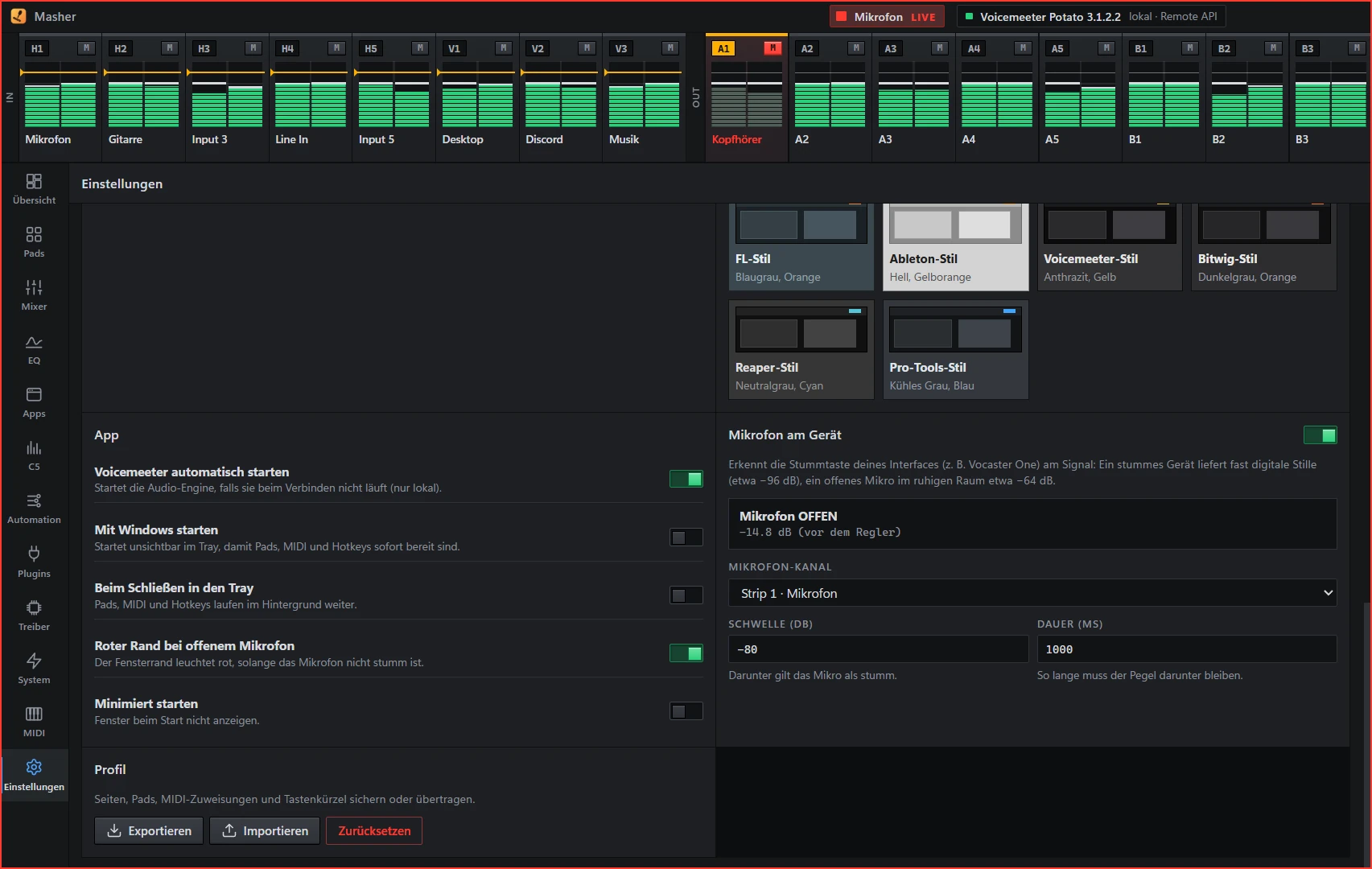
Wähle einen Skin. Nur die Farbwelt ändert sich. Stumm-Rot, Warn-Gelb und Live-Grün behalten ihre Bedeutung. In einzelnen Skins weicht das Gelb leicht ab, damit es sich vom Akzent unterscheidet. Die Titelleiste von Windows wird passend eingefärbt.
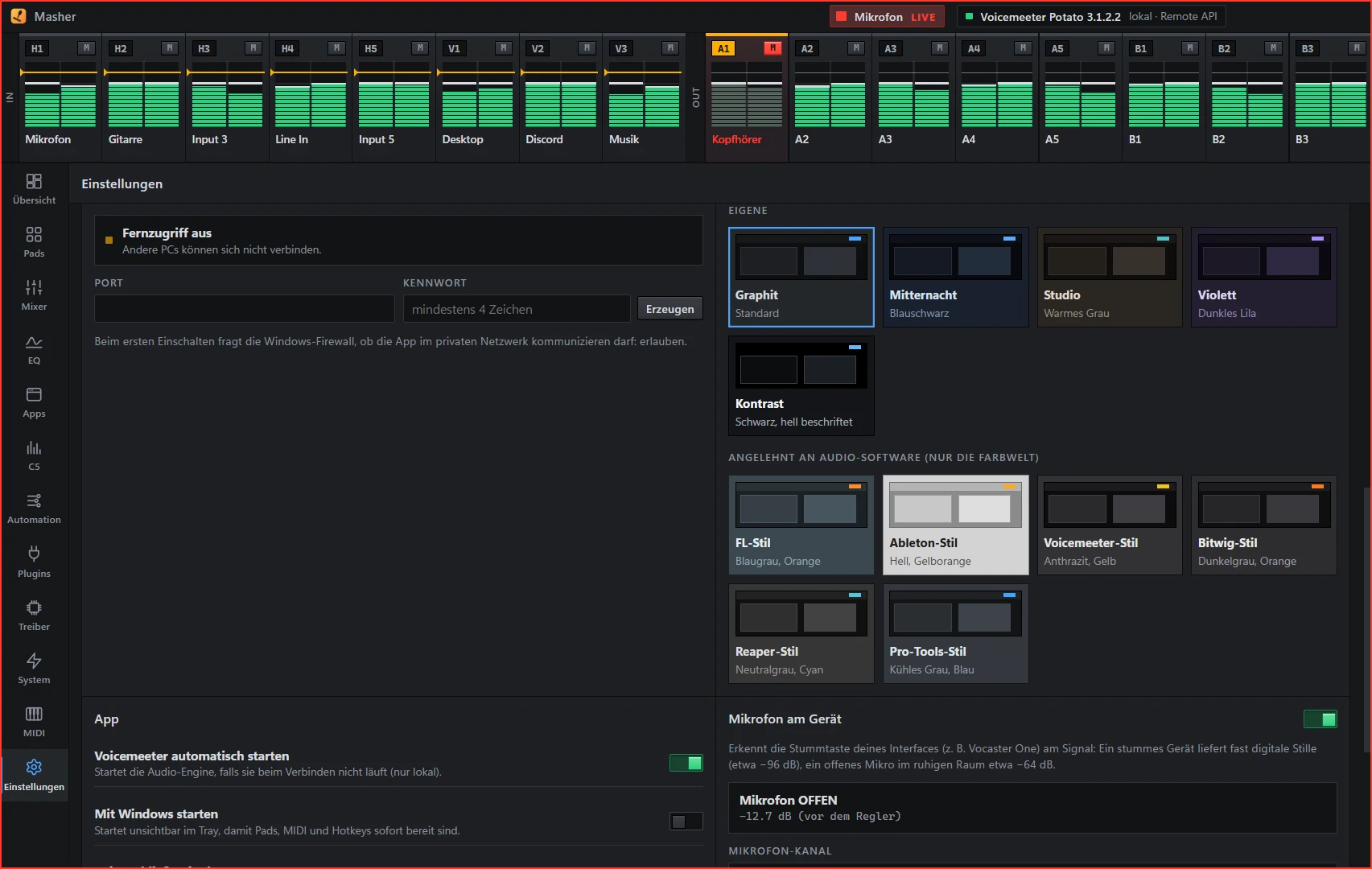
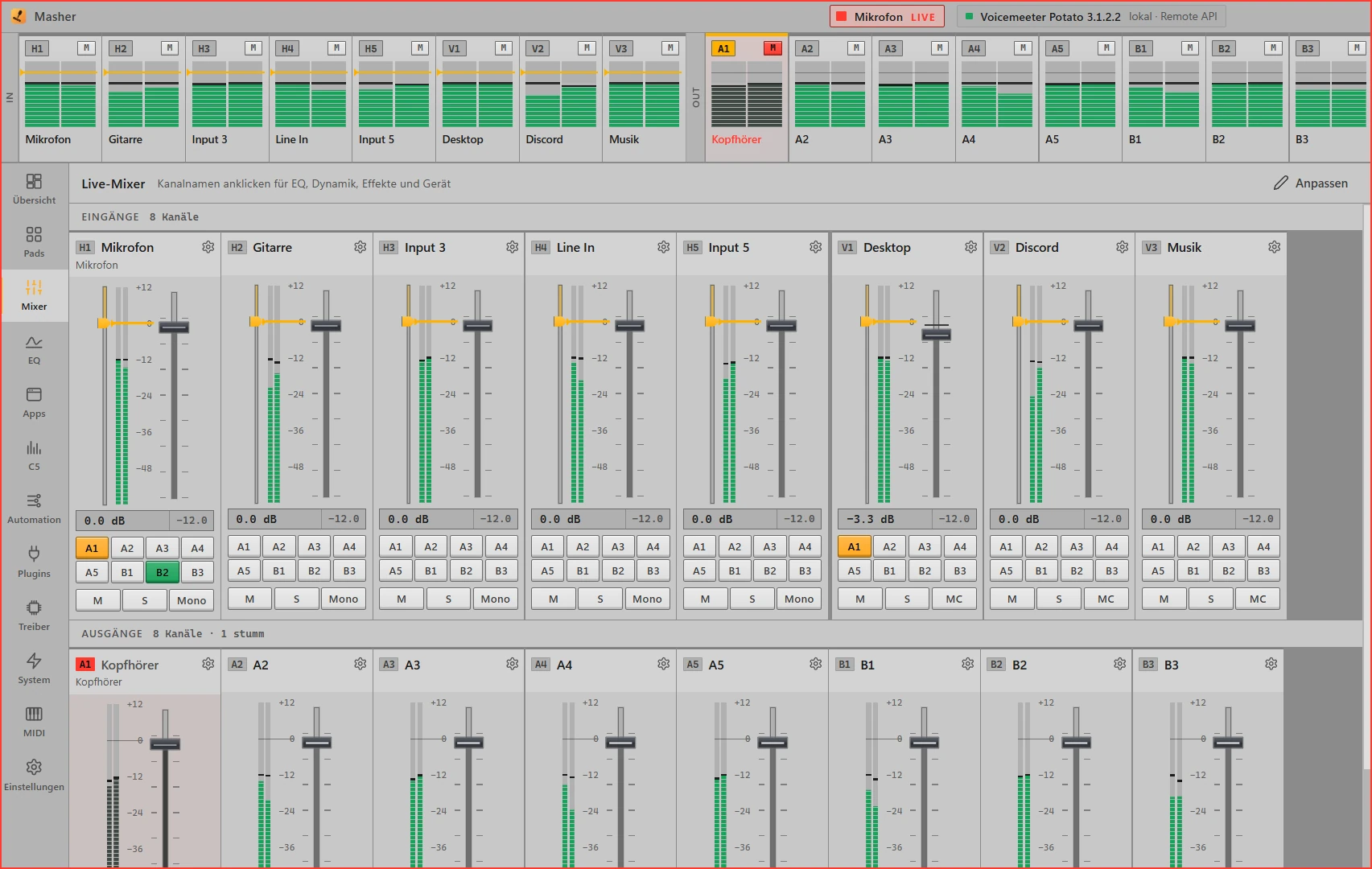
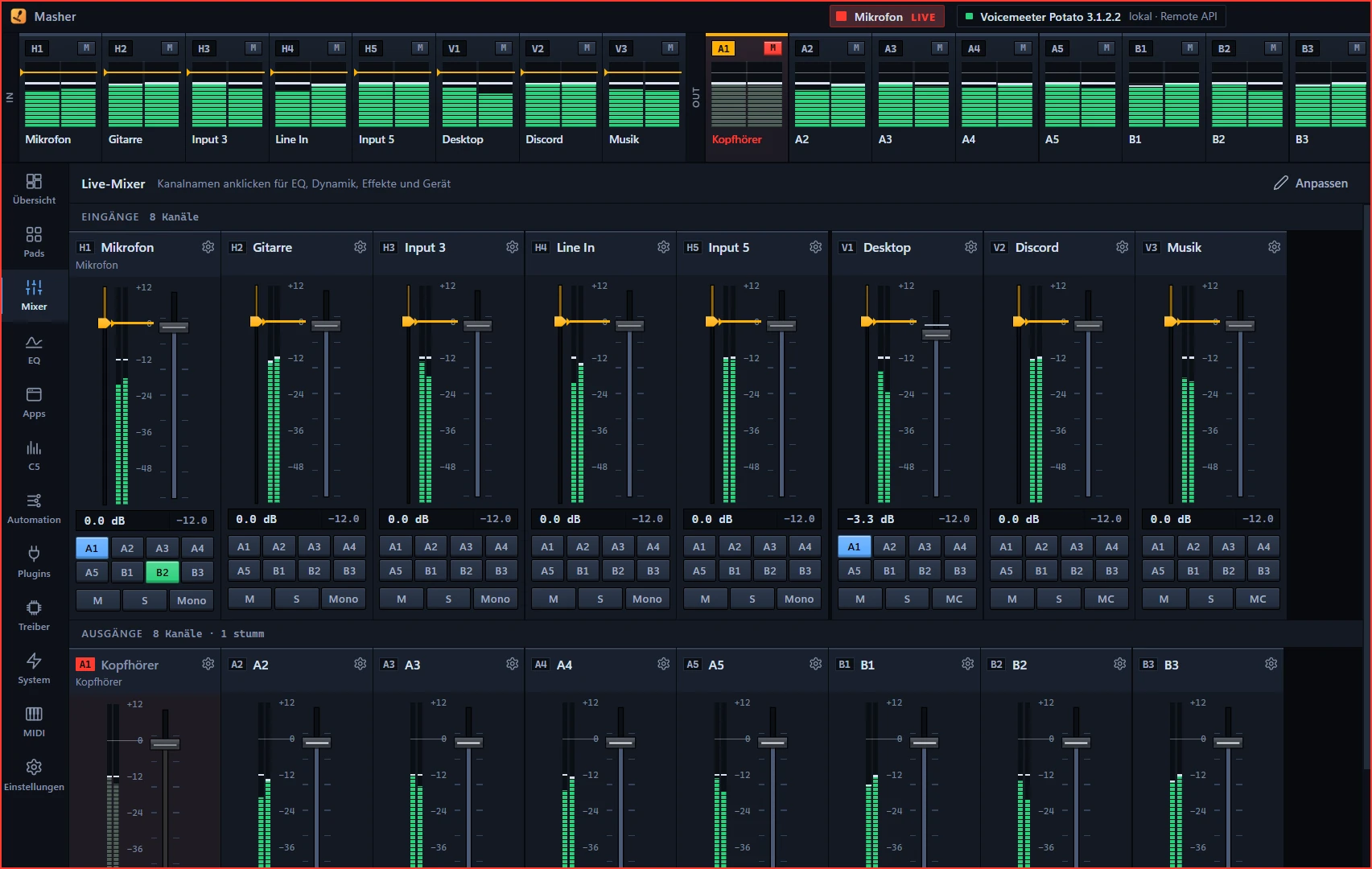
Eigene Skins:
| Skin | Beschreibung |
|---|---|
| Graphit | Standard |
| Mitternacht | Blauschwarz |
| Studio | Warmes Grau |
| Violett | Dunkles Lila |
| Kontrast | Schwarz, hell beschriftet |
Angelehnt an Audio-Software (nur die Farbwelt, keine Logos oder Layouts):
| Skin | Beschreibung |
|---|---|
| FL-Stil | Blaugrau, Orange |
| Ableton-Stil | Hell, Gelborange |
| Voicemeeter-Stil | Anthrazit, Gelb |
| Bitwig-Stil | Dunkelgrau, Orange |
| Reaper-Stil | Neutralgrau, Cyan |
| Pro-Tools-Stil | Kühles Grau, Blau |
Der Skin wird in settings/shared.json gespeichert und deshalb auf alle PCs übertragen.
App
| Schalter | Wirkung |
|---|---|
| Voicemeeter automatisch starten | Startet die Audio-Engine, falls sie beim Verbinden nicht läuft (nur lokal) |
| Mit Windows starten | Startet unsichtbar im Tray, damit Pads, MIDI und Hotkeys sofort bereit sind |
| Beim Schließen in den Tray | Pads, MIDI und Hotkeys laufen im Hintergrund weiter |
| Roter Rand bei offenem Mikrofon | Der Fensterrand leuchtet rot, solange das Mikrofon nicht stumm ist |
| Minimiert starten | Fenster beim Start nicht anzeigen |
Tray-Symbol: Ein Klick holt die laufende App nach vorne. Über das Menü des Symbols beendest du die App ganz.
Der Start-Parameter --hidden startet die App ohne sichtbares Fenster. Genau damit startet „Mit Windows starten“.
Mikrofon am Gerät
Die App erkennt die Stummtaste deines Interfaces (z. B. Vocaster One) am Signal. Ein stummes Gerät liefert fast digitale Stille (etwa −96 dB), ein offenes Mikrofon im ruhigen Raum etwa −64 dB. Unterschreitet der Pegel die Schwelle lange genug, gilt das Mikrofon als stumm.
| Einstellung | Bedeutung |
|---|---|
| Schalter | Erkennung ein/aus |
| Mikrofon-Kanal | Welcher Strip beobachtet wird (Standard: Strip 1) |
| Schwelle (dB) | Darunter gilt das Mikro als stumm (Standard −80) |
| Dauer (ms) | So lange muss der Pegel darunter bleiben (Standard 1000) |
Die Karte zeigt live, ob das Mikrofon am Gerät STUMM oder OFFEN ist, und den Pegel vor dem Regler. Das Ergebnis erscheint im Mikrofon-Feld der Kopfleiste und steht in Regeln als Auslöser zur Verfügung (Mikro am Gerät stumm/offen).
Einstellen: Mikrofon am Gerät stumm schalten und den angezeigten Pegel ablesen, dann offen schalten und wieder ablesen. Die Schwelle liegt in der Mitte dazwischen. Zeigt die App „stumm“, obwohl das Mikrofon offen ist (sehr leiser Raum), liegt die Schwelle zu hoch. Dann senke sie.
Profil
Sichert oder überträgt Seiten, Pads, MIDI-Zuweisungen und Tastenkürzel.
- Exportieren: Speichert das Profil als Datei.
- Importieren: Lädt eine Profildatei und ersetzt das aktuelle Profil.
- Zurücksetzen: Ersetzt alle Seiten und Pads durch die Beispiele. Die App fragt vorher nach.
Für Regeln, Ducking, Szenen und Co. gibt es keinen eigenen Export. Sie liegen in settings/shared.json (Zweiter PC).
Zweiter PC (Laptop)
Die App lässt sich auf mehreren PCs betreiben, zum Beispiel am Voicemeeter-PC und am Laptop. Dabei geht es um zwei getrennte Dinge:
- Einstellungen teilen (Pads, Regeln, MIDI …) per git.
- Voicemeeter fernsteuern über Netzwerk, mit vollem Funktionsumfang.
Einstellungen teilen
Die Einstellungen liegen im Projektordner und lassen sich per Dateikopie oder git übertragen:
settings/shared.jsonenthält alles, was auf jedem PC gleich sein soll: Pads und Seiten, MIDI-Zuweisungen, Tastenkürzel, Automation (Regeln, Ducking, Szenen, App-Routing), Skin, Kanalfarben, EQ-Presets und 12-Band-Zuordnungen, Mikrofon-Erkennung und Ansichts-Layouts.%APPDATA%\Masher\config.jsonbehält, was zu diesem PC gehört: Fensterposition und -größe, Verbindung (IP, Port, Modus), die gewählten Spektrum-Quellen, „Mit Windows starten“ und „Minimiert starten“.
Einrichten auf dem Laptop
Masher auf dem Laptop genauso installieren wie am PC, siehe Installation. Danach settings/shared.json vom PC in den Ordner settings des Laptops kopieren und Masher neu starten.
Alltag
- Einstellungen am PC ändern und
settings/shared.jsonauf den Laptop kopieren. Läuft die App dort, erkennt sie die geänderte Datei und startet sich neu. - Wer den Ordner selbst unter git hält, committet und pullt die Datei stattdessen.
- Ändert man an beiden PCs etwas, ohne zwischendurch zu pullen, kann git einen Merge-Konflikt melden. Die Datei ist sortiert und zeilenweise formatiert, sodass sich Konflikte meist von Hand lösen lassen.
Was nicht geteilt wird
Was Windows-Geräte-IDs enthält und nur auf einem PC Sinn ergibt (z. B. Spektrum-Quellen). App-Routing-Regeln speichern Geräte-ID und Name und finden ein Gerät auch über den Namen, wenn die ID auf dem anderen PC anders ist.
Voicemeeter vom Laptop aus steuern
Über VBAN kommen nur Pegel, Mute, Routing, Gain und Namen zurück. EQ, Kompressor und Co. sind dann nur schreibbar. Mit dem Fernzugriff der App sieht der Laptop alles.
Am Voicemeeter-PC
- Einstellungen → Fernzugriff für andere PCs einschalten.
- Ein Kennwort setzen (mindestens 4 Zeichen) oder Erzeugen klicken.
- Die angezeigte Adresse merken (IP und Port, Standardport 6981).
- Die Windows-Firewall fragt beim ersten Mal: im privaten Netzwerk erlauben.
Die Karte zeigt, ob der Fernzugriff läuft und wie viele Apps verbunden sind.
Am Laptop
- Einstellungen → VBAN-Verbindung.
- Voicemeeter-IP des PCs eintragen.
- Kennwort der App am PC und Port der App am PC eintragen.
- Übernehmen & verbinden.
Im Modus Automatisch nimmt die App diesen Weg, sobald ein Kennwort eingetragen ist, und fällt auf VBAN zurück, wenn niemand antwortet. Willst du es erzwingen, wähle App auf dem Voicemeeter-PC (alle Funktionen).
Was der Laptop dann sieht und tut
Im Fernzugriff spiegelt der Laptop die App am PC:
- Mixer, EQ und alle Regler
- das Live-Spektrum (FFT)
- die Apps-Ansicht mit den Programmen und Geräten des PCs
- Treiber, C5, Sicherungen, Regeln, Szenen und Mikrofon-Erkennung
Wo etwas läuft:
| Funktion | Läuft auf |
|---|---|
| App-Routing, Spektrum, Sicherungen | Voicemeeter-PC (Laptop zeigt und bedient nur) |
| Regeln, Ducking, App-Routing-Automatik | nur Voicemeeter-PC |
| Pads, MIDI, Tastenkürzel | Laptop, steuern über die Verbindung den PC |
Nicht gespiegelt: Datei-Dialoge (Sicherung exportieren/importieren, Profil) und „Windows-Sound-Einstellungen öffnen“. Diese wirken auf den PC, an dem du gerade sitzt.
Die VST3-Plugin-Ketten laufen ebenfalls komplett auf dem Voicemeeter-PC.
Sicherheit
Die Verbindung ist durch das Kennwort geschützt, aber nicht verschlüsselt. Nur im eigenen Netzwerk verwenden und den Port nicht ins Internet freigeben. Wer das Kennwort kennt, kann Voicemeeter und die App am PC steuern.
Wenn es nicht klappt
- Stimmen IP, Port und Kennwort an beiden PCs überein?
- Hat die Windows-Firewall am Voicemeeter-PC die App im privaten Netzwerk erlaubt? Das Netzwerkprofil muss „Privat“ sein.
- Zeigt die Karte „Fernzugriff“ am PC „Fernzugriff an“? Bei einem Fehler steht dort die Meldung.
- Weitere Hinweise: Fehlerbehebung.